
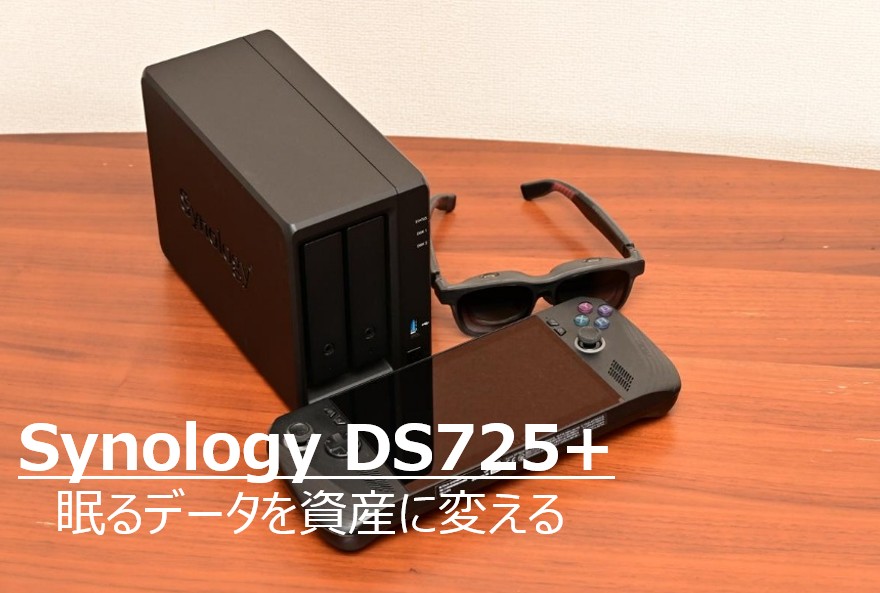
データに「縛られる」毎日から、データを「連れ出す」日常へ
私は長年、増え続けるデータを外付けHDDに詰め込み、PCのストレージ不足に怯えながら「いつか整理しよう」と自分に言い聞かせてきました。しかし、引き出しにしまったHDDは次第に「開かずの押し入れ」となり、大切な記録やこだわりの作品は、PCに繋ぐという手間だけで、次第に触れることのない「眠れる資産」になっていきました。
こうした管理の手間を解消し、「いつでも、どこでも、どんなデバイスからでも」データにアクセスできる理想の運用環境を構築するために導入したのが、Synologyの最新NAS「DiskStation DS725+」です。
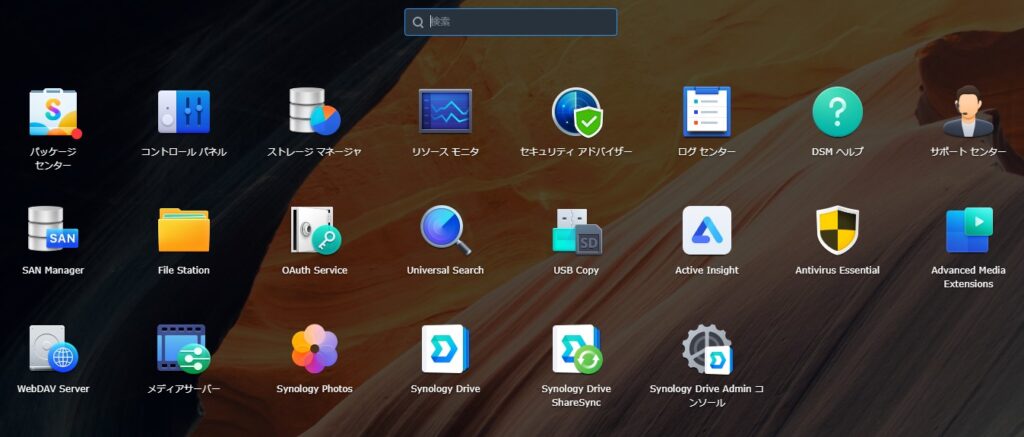
Synology社が提供するソフトウェア UI
数あるNASの中から私がSynologyを選んだ決め手は、その洗練されたユーザーインターフェース(UI)と、長年の歴史に裏打ちされたソフトウェアの安定性にあります。※PCからの設定画面ですが設定が終われば、この画面を普段は見ることはありません。
NASはHDDを入れるただの箱ではありません。HDDに蓄積された膨大なデータは、言うまでもなく重要な個人情報そのものです。そのデータがネットワークで常時接続されるNASという運用環境において、セキュリティの重要性は決して見逃せません。昨今、UGREEN(中国)などの新規参入メーカーも注目されSynologyよりもかなり安価で提供されていますが、信頼性とソフトウェアの成熟度において、台湾メーカーであるSynologyには一日の長があります。このデスクトップのような直感的な操作画面こそが、複雑な設定のストレスを最小限に抑え、日々の効率を高めてくれる最大のメリットです。
本記事では、私がDS725+を導入して得た「4つの解放」と、無駄な時間を溶かさずに理想のライブラリを構築するための具体的な正解をお伝えします。
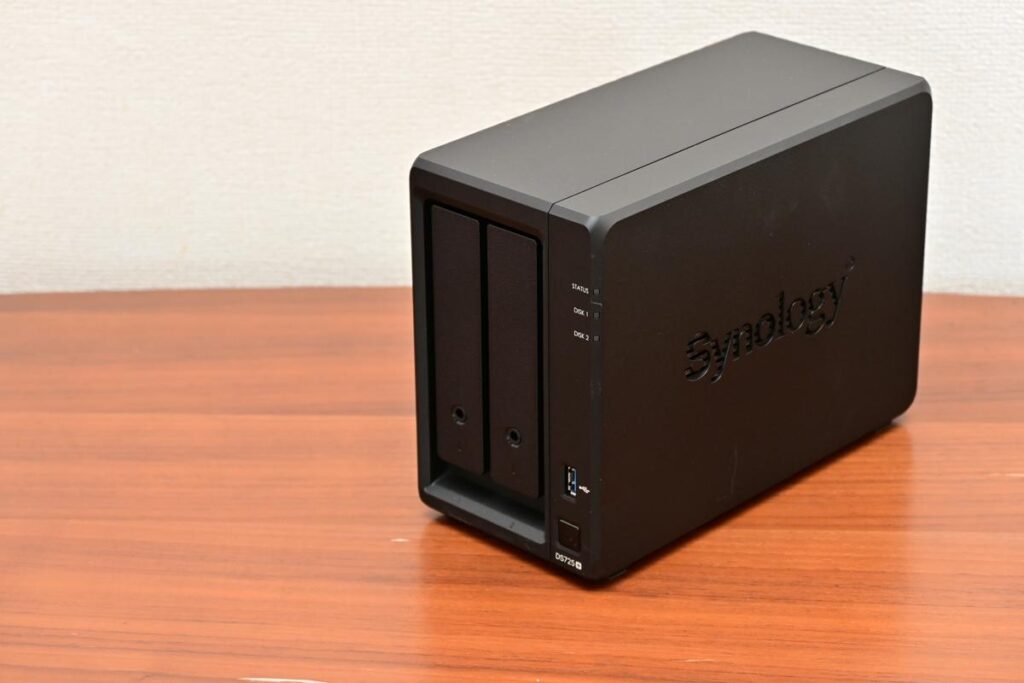
洗練された黒い筐体が、デスク環境に馴染む。Synologyの最新NAS「DiskStation DS725+」の全体像。この一台に、私の25年分の資産が集約される。
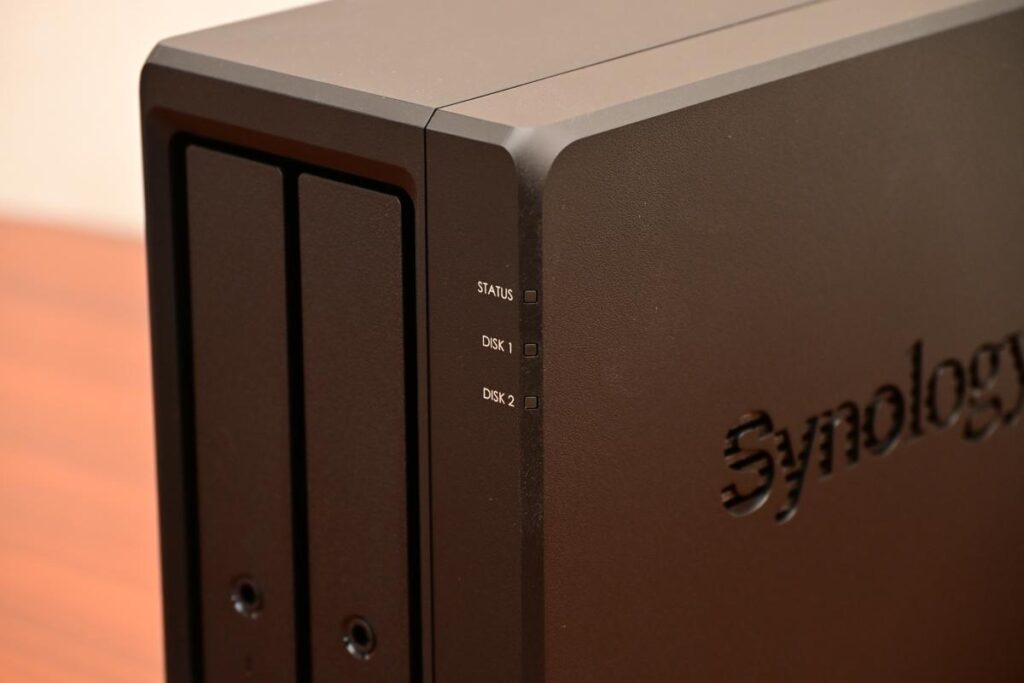
HDD2基を搭載できる為、インジケーターもSTATUSとDISK1,2があります。
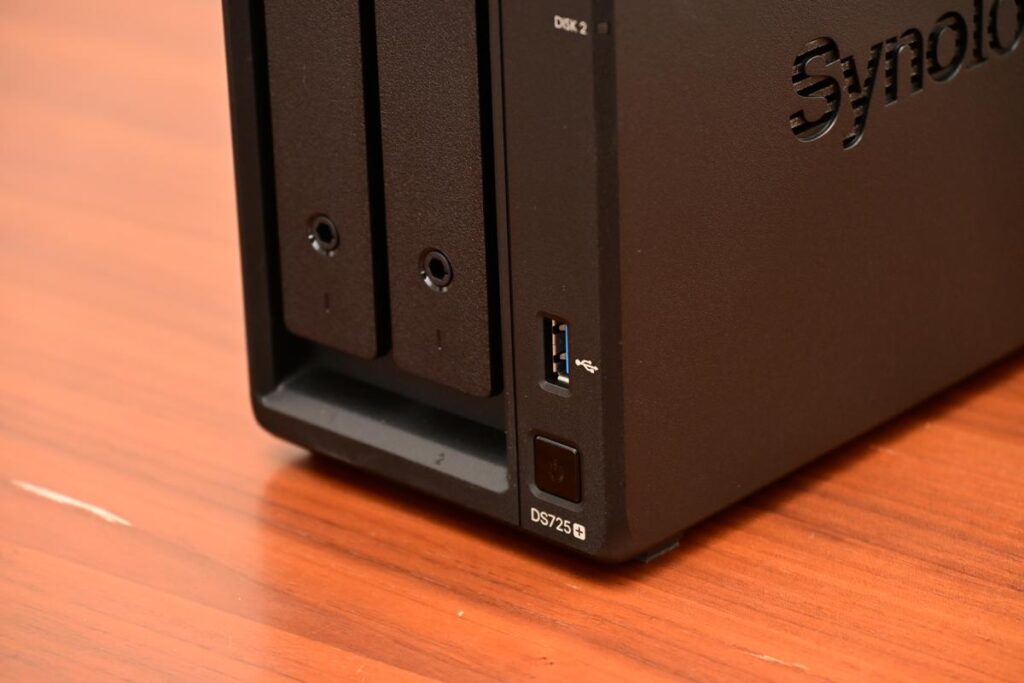
下部にはUSBポートと、電源ON/OFFボタン。
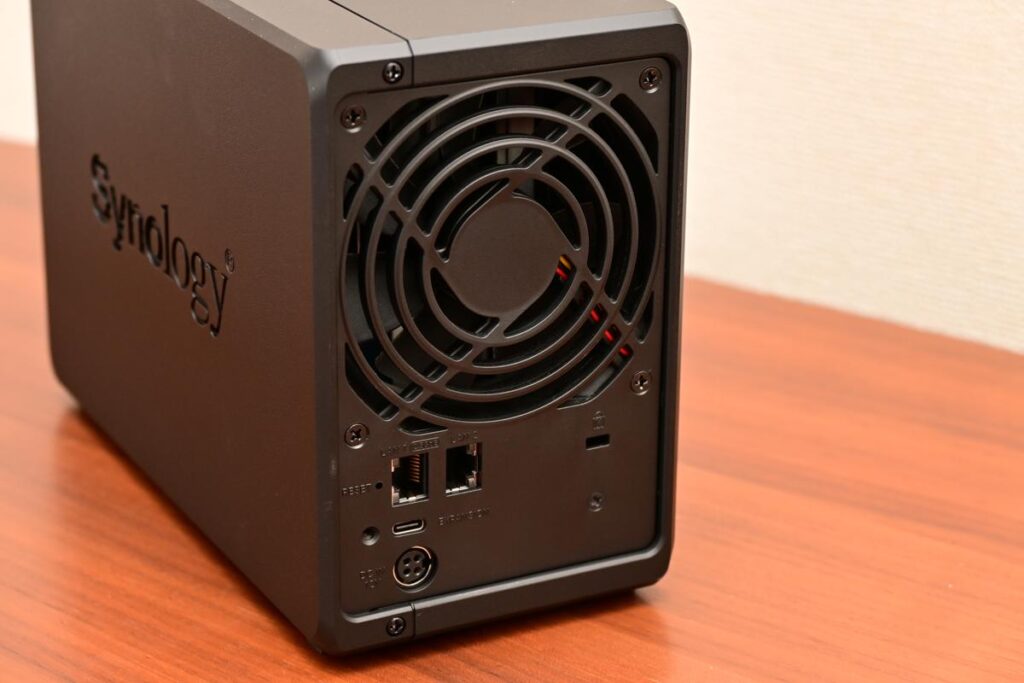
高性能機の証、高速な2.5GbEポートを搭載。RAWデータの快適なセレクト作業を支える。さらに、将来的な容量拡張を可能にするeSATAポートも備えている。
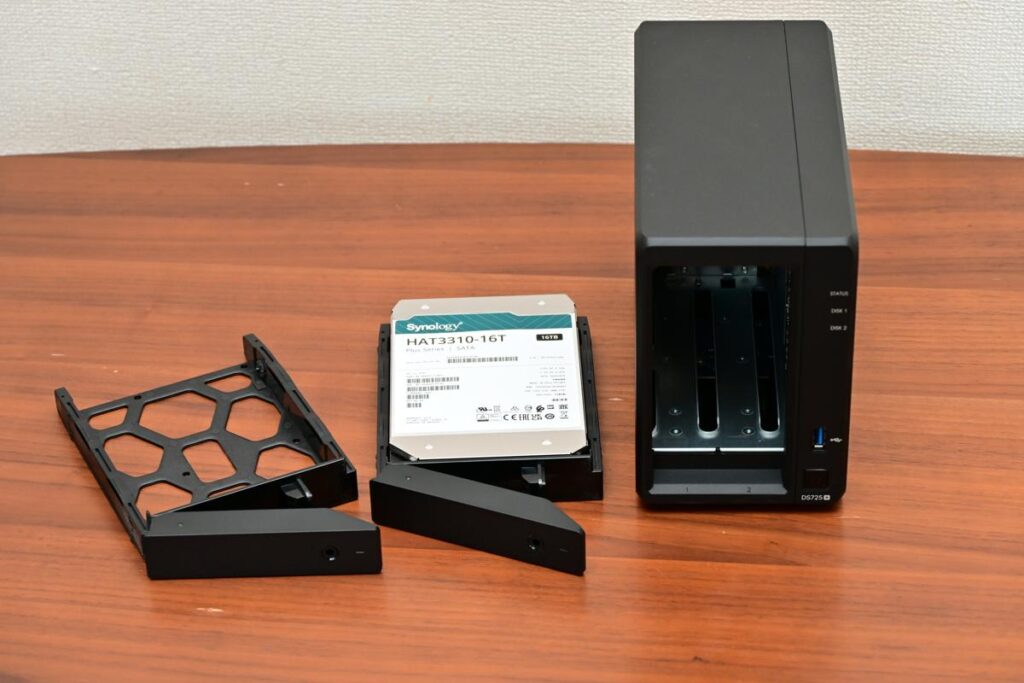
25年分の資産(4.02TB超)を安全に預ける、Synology製の16TB HDD(HAT3310-16T)。
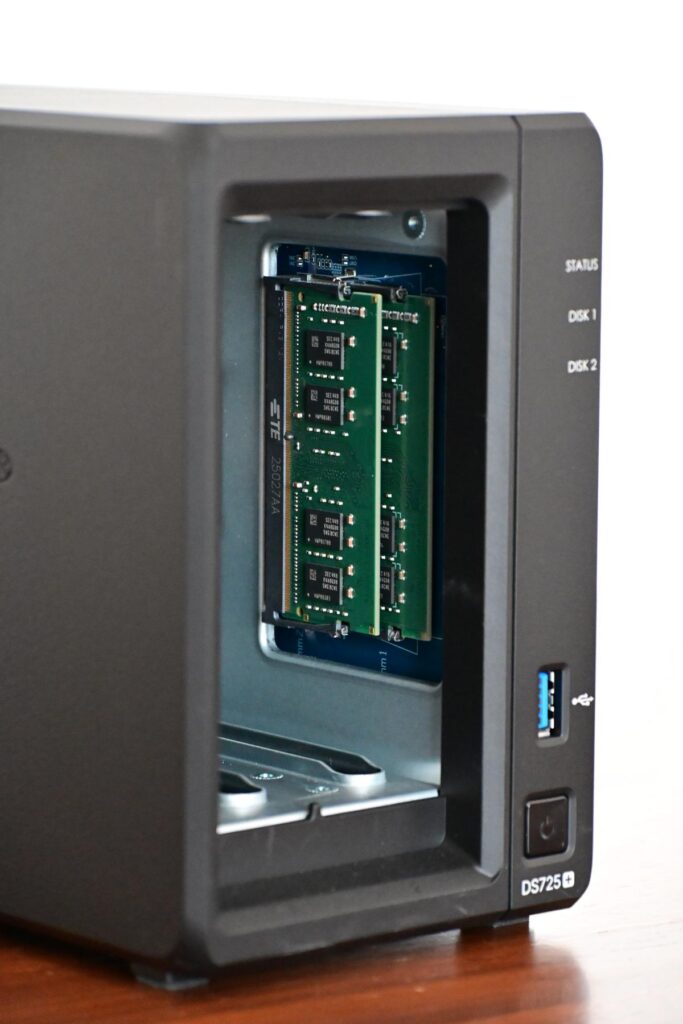
推奨される純正メモリ(D4ES04-4G)を2枚追加。計8GBへ拡張することで、システム全体の安定性と高速性を確保。
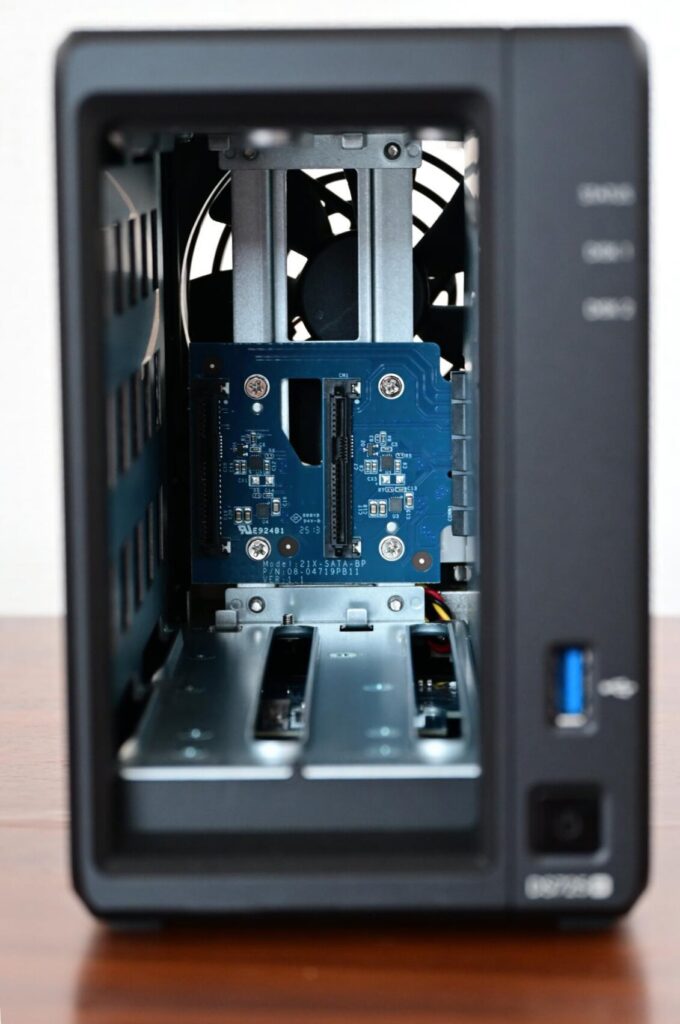
最大2基のHDDを装着できる内部スロット。2本のドライブに同じ内容を同時に書き込むことで、万が一の故障から25年分の資産を守り抜く、二重化運用の要となる。
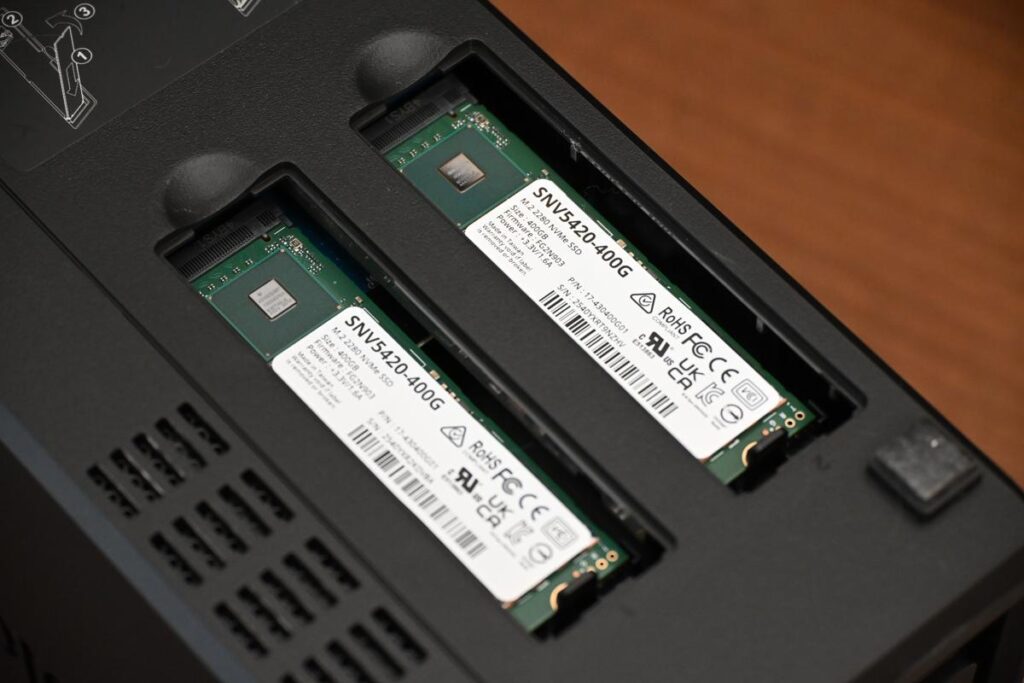
DS725+は、2基のM.2 NVMeスロットによる高速な読み書き(最大276/224 MB/秒)に対応しており、HDD特有のもたつきを根本から解消してくれます。
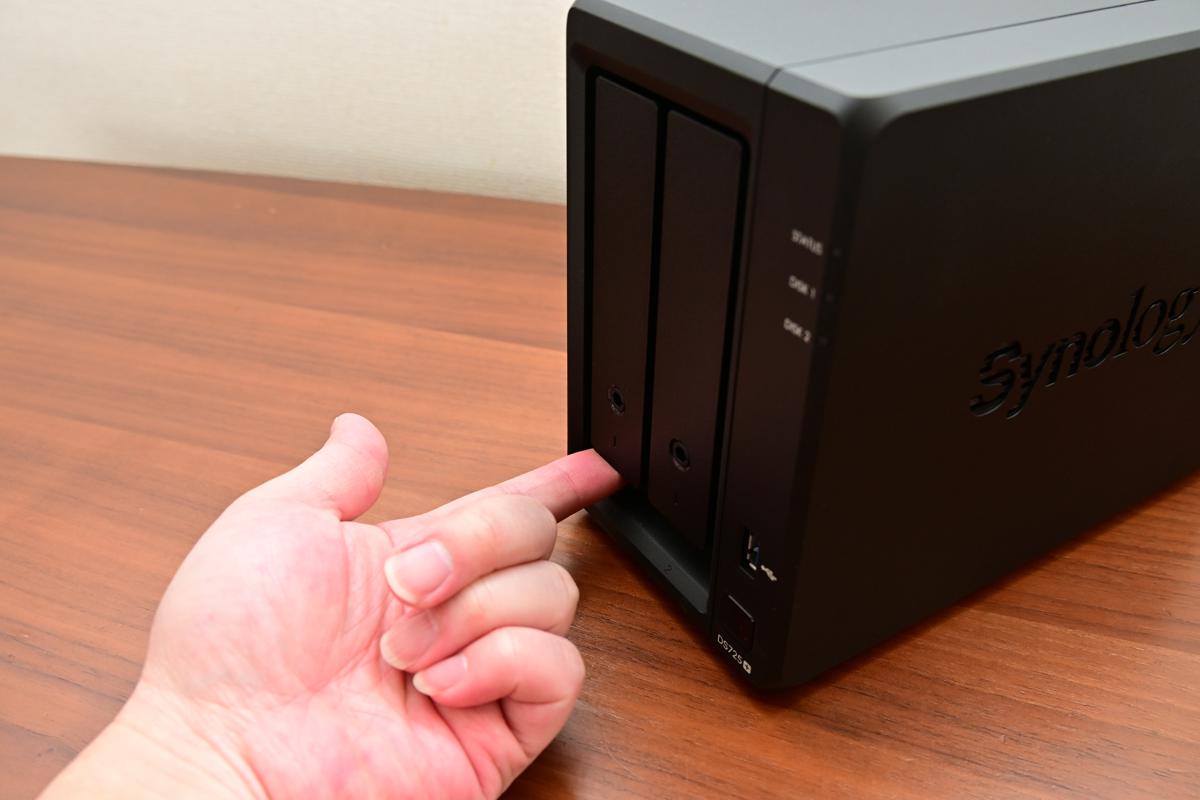
画像をタップするとHDDが引き出されます
眠れるHDDデータをスマホの現役資産へ
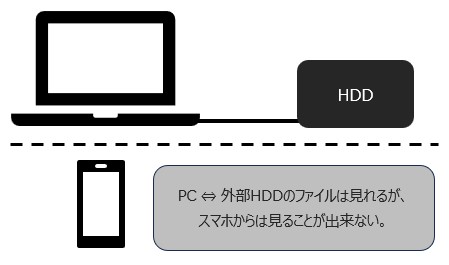
PCと外部HDDはつながっていても、スマホからはアクセスできない「壁」がある状態。
どれほど大容量の外部HDDを持っていても、PCに接続しなければ中身を見ることはできません。一度ファイルを移して引き出しにしまったHDDは、いわば「開かずの押し入れ」と同じです。
10年後に整理をしていて「こんなデータがあったのか」と驚くのは、その間、そのデータが活用されずに眠っていたことを意味します。せっかくの記録も、見たい時にすぐに見られなければ、持っていないのと同じです。
Synology DS725+を導入する最大の価値は、この「眠っていたデータ」をスマホ一つでいつでも、どこからでも呼び出せる状態にすることです。
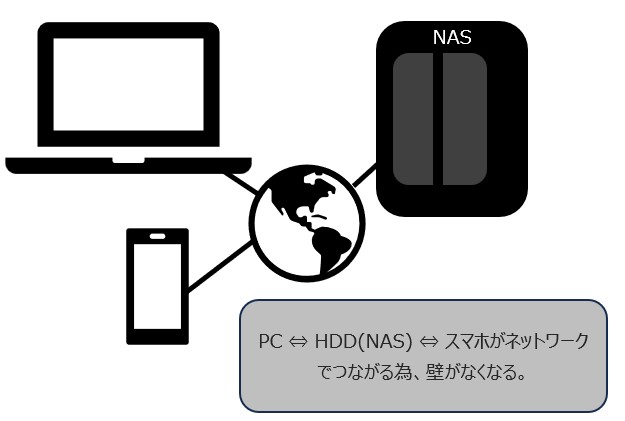
NASを介してネットワークでつながることで、デバイス間の壁が消え、データが自由になる。
家の中はもちろん、外出先からでもテラバイト級のデータにアクセスできる。この安心感は、単なるストレージの増設ではなく、自分の全資産を常に持ち歩いているような感覚に近いものです。
大容量RAWも安心。スマホでスマートに選別
ポートレート撮影を活動の核としていると、避けて通れないのがデータ肥大化への対応です。一度の撮影会で数百枚、数千枚と積み重なる高精細なデータは、PCのストレージをあっという間に圧迫します。
例えば、私が以前使用していたSony α7R III(ILCE-7RM3)を例に挙げます。このカメラのRAWデータは、1枚あたり約40MB〜85MBほどあります。これを一回の撮影会で1,000枚撮ったとすると、たった一つのフォルダで容量は約40GB〜85GBにも達します。
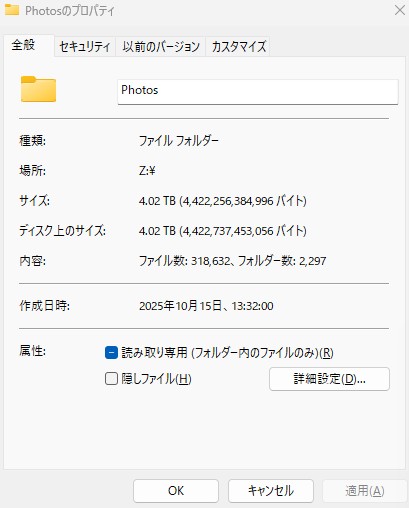
こうした日々の積み重ねの結果、私の手元には25年間にわたって撮りためた、合計4.02TB、ファイル数にして318,632個という膨大な写真と動画の記録が蓄積されています。これほど巨大な資産を、個別の外部HDDやPC本体だけで管理し続けるのは、ストレージ容量の限界という点と、ファイルを簡単に見れないジレンマもあり、非常に大きな精神的ストレスでした。
DS725+にこれらすべてのデータを集約したことで、PCの空き容量に怯える日々は終わりました。PCの前に張り付く必要はなく、カフェや移動中の電車内でベストショットを選ぶ。25年分の膨大なライブラリを常に手元に置きながら、最新の撮影データもスマートに処理する。この機動力こそが、撮影後の作業を劇的に効率化し、次の創作へと向かう意欲を支えてくれます。
サブスクから解放。自分専用ライブラリを構築
Google フォトの無料アップデートサービス終了で、行き場を失う写真達。多くの方が直面しているのが、クラウドフォトサービスの容量制限や月額費用の負担です。便利ではありますが、積み重なるコストや「いつか容量がいっぱいになる」というストレスは撮影意欲を奪います。私はこの制約があるからこそ、カメラ解像度を敢えて落としたり無駄な撮影を控えたりクリエイティブな発想までも奪っていました。そこでSynology社は代替案を提供してくれています。
Synology社が提供する -photos- アプリ

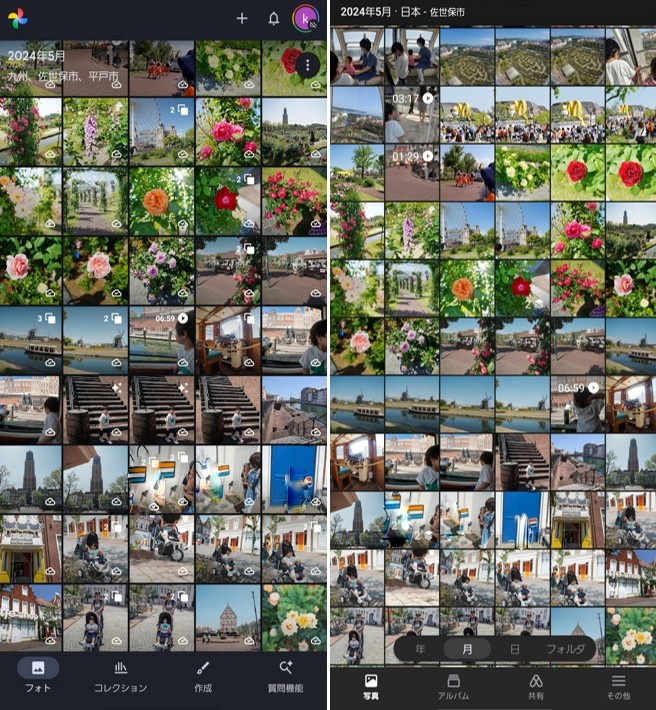
左:Google フォト 右:Synology Photos
注目したいのが、スマホ版アプリの使い勝手です。実際に画面を見ていただくと分かる通り、Synology PhotosのUIは驚くほどGoogle フォトと非常に近く、違和感のない直感的な操作が可能です。クラウドサービスで慣れ親しんだ操作感をそのままに、自分専用のライブラリへとスムーズに移行できるため、新しい操作を覚える手間も一切必要ありません。
またDS725+で運用する「Synology Photos」は、使い慣れたクラウドサービスとほぼ変わらない操作感でありながら、容量を気にせず大切な思い出を保管できます。スマホのストレージを空けるために過去の写真を削除する手間も、月額費用を気にする必要もありません。この「解放感」こそが、NASを導入することで得られる大きなメリットです。
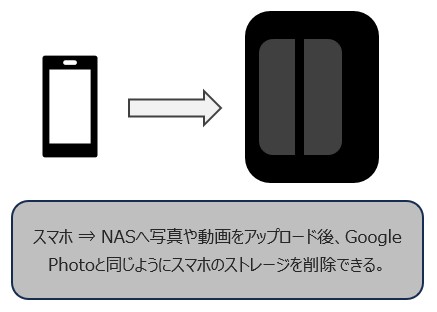
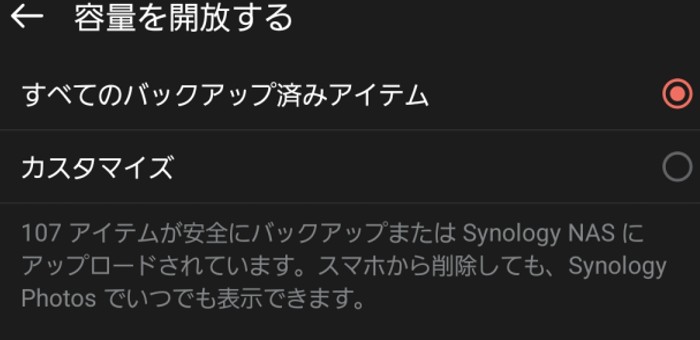
実際にアプリ画面を確認すると、Google フォトと同じように、NASへアップロード済みのアイテムを認識し、スマホ側の容量を解放する案内が表示されます。スマホから物理的なデータを削除しても、アプリ上ではこれまで通りシームレスに全ての写真を確認・表示できます。この「クラウドの手軽さと、自分専用の安心感」が両立する環境こそが、DS725+を導入することで得られる、最も身近で確実な効率化と言えるでしょう。
故障も怖くない。SHRでデータを守り抜く
25年分の資産を預ける以上、HDDの故障は最大の懸念点です。DS725+は2つのドライブに同じデータを書き込む「SHR(Synology Hybrid RAID)」に対応しています。
万が一、片方のHDDが物理的に寿命を迎えても、データが失われることはありません。新しいHDDに差し替えるだけで、自動的に元の安全な状態へと復旧してくれます。この「止まらない安心感」も、単体の外部HDDでの運用とは決定的に違う、NASならではの強みです。
高速2.5GbEでRAW現像のストレスをゼロに
DS725+は、背面に高速な2.5GbEポートを標準で搭載しています。
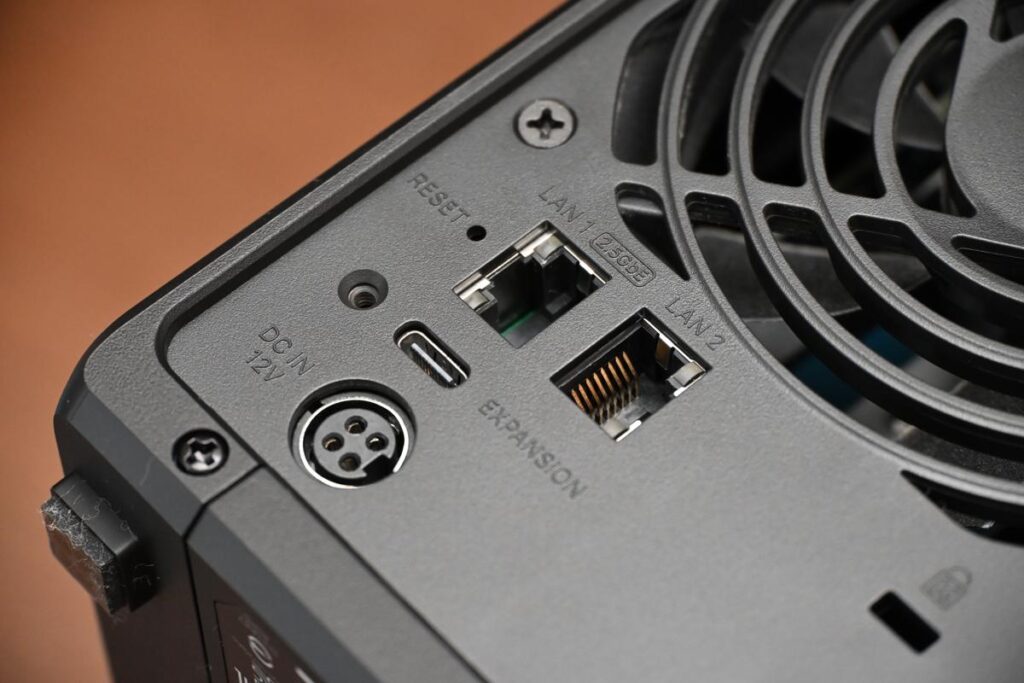
この恩恵は、1,000枚単位のRAWデータを扱う際に顕著に現れます。40GBを超えるような重いフォルダであっても、PC内蔵のストレージと遜色ない速度で次々とサムネイルが並びます。Wi-Fi 6の無線環境と組み合わせれば、家中どこにいても遅延を感じることなく、快適に写真のセレクト作業を進めることが可能です。この「圧倒的な速さ」こそが、高性能なモデルを選ぶ大きな理由になります。
PCを乗り換えても変わらない一元管理の自由
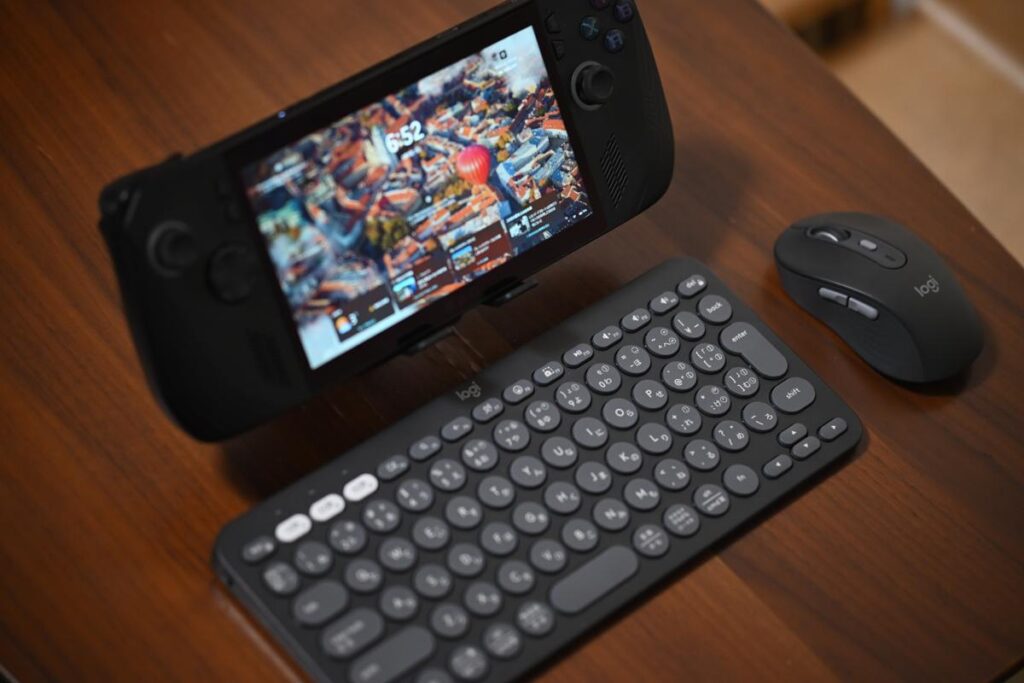
NAS運用する事により、PC周りはこんなにスッキリ。しかしアクセス可能容量は、ROG Ally Xの1TB + NAS(16TB)=17TBもの容量がこのコンパクトな環境に揃っています。
私はメインPCとして、ROG Ally Xを使用しています。NASにデータを集約する最大のメリットは、デバイス間で「データの橋渡し」が完璧に行われることです。
特にROG Ally Xのようなポータブルゲーミング機は陳腐化するのが早いです。もし次世代に乗り換えたとしてもNASを通して常に最新の編集データにアクセスでき、作業の続きをすぐに行えます。ファイルというコアについてもデバイスごとのストレージ容量を気にすることなく、それぞれのマシンの性能を最大限に活かしながら、中身はNASにより一元管理する。この「デバイスの制約から解き放たれる自由」は、NASを導入して実感した非常に大きな変化です。
[関連記事:ASUS Rog Ally X レビューはこちら]
20年コスト比較。Google One vs Synology NAS
私がこれまで25年間に蓄積してきたデータは、合計で4.02TB、ファイル数は318,625個に達します。この膨大な資産をクラウドサービスで維持しようとすると、避けて通れないのがコストの壁です。
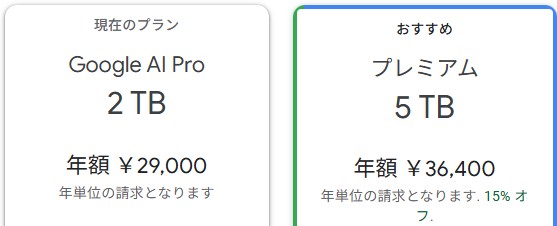
現在、4TBを超えるデータを保存するには、Google Oneの「5TBプラン」を選択する必要があります。このプランの料金は年額で36,400円。これを今後20年間使い続けた場合と、今回のDS725+を導入して自前で運用した場合のトータルコストを比較してみました。
| 項目 | Google One(5TBプラン) | NAS運用(DS725+ & 6TB HDD) |
| 初期費用 | 0円 | 164,270円(本体+HDD1台) |
| 更新費用(20年分) | 728,000円 | 181,110円(5年毎のHDD交換3回分) |
| トータルコスト | 728,000円 | 345,380円 |
| 月平均コスト | 約3,033円 | 約1,439円 |
※NAS運用は、HDDの寿命を考慮し5年ごとに新品へ買い替える(合計4台使用)計算です。またシミュレーションはGoogle oneの5TBとの比較の為、HDD容量を6TBにしてあります。
結果は一目瞭然です。20年間で比較すると、NAS運用の方が382,620円も安くなるという計算になりました。
クラウドサービスは初期費用こそかかりませんが、データが増えれば増えるほど、毎年固定で引かれていく金額が重くのしかかります。一方で、NASは初期投資こそ必要ですが、長期的には月々の負担を半分以下に抑えることができます。ここで(外部HDDならもっと安く済むのでは?)と思われるかもしれません。しかしそれでは外部からでもGoogle DriveやGoogle フォトのようにアクセスができない最大のデメリットがあります。
Google DriveやGoogle フォトのように外にいてもアクセス可能な便利さを享受し、さらに浮いた約38万円という金額があれば、新しいカメラボディや高性能なレンズを買い足すことも十分に可能です。データを守るだけでなく、次の創作活動への投資を生み出す。これこそが、私がDS725+という選択肢を選んだ、最大のコストパフォーマンスにおける正解です。
映像を視覚的に管理。Viture Lumaの作法
私がNASを導入したもう一つの目的が、XRグラス「Viture Luma」と組み合わせた最高の映画視聴環境の構築です。大画面の仮想スクリーンで映画を選ぼうとした時、ファイル名だけの無機質なアイコンが並んでいる状態は、没入感を削ぐ大きな要因になります。サブスク全盛の時代ですが、本当に好きな作品は、最高画質で自分の手元に残しておきたい。そんなこだわりを持つ方にとって、NASは最高の保管庫になります。しかし、そこで直面するのが『サムネイルが表示されない』という、大きなストレスでした……。
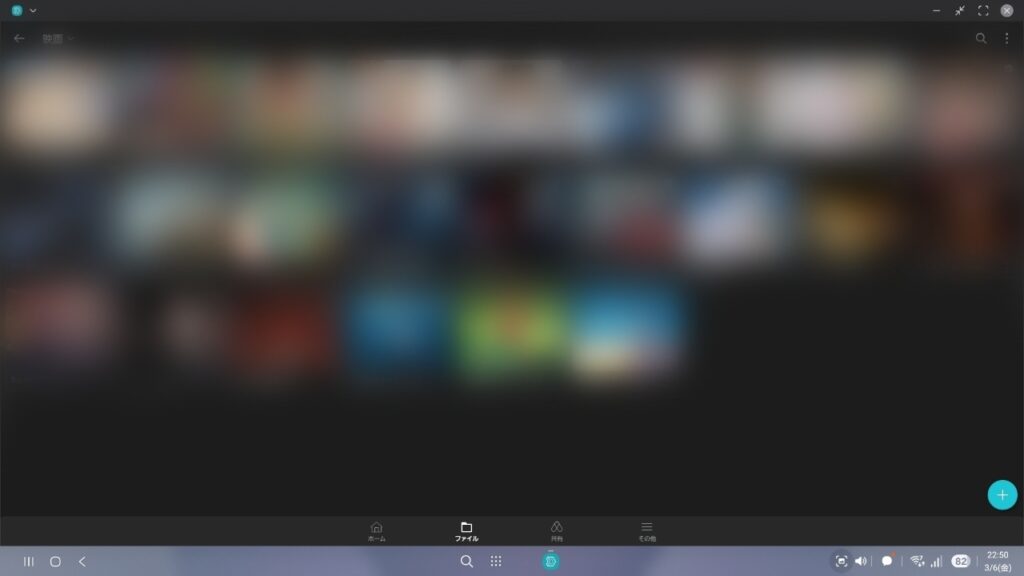
※著作権保護の観点から、画像の一部にぼかし加工を施しています。
一目でどの作品か判別できる「サムネイル表示」は、ライブラリを美しく、かつ効率的に管理するための必須条件です。ここで重要になるのが、ファイルの「入れ方」という作法です。通常のコピーではなく、PC用アプリ「Synology Drive Client」を使って同期を行う。この正しい手順を守るだけで、サムネイルはあっけなく表示されます。公式ツールを賢く使い、設定に悩む時間を最小限に抑えるのが、ストレスのない動画管理の正解です。
[関連記事:【レビュー】「VITURE Luma」はこちら]

4万円の損失。DS225+での失敗から得た教訓
消えた設定項目。DS225+で直面した絶望の数時間
実は、私が今使っているDS725+に辿り着く前には、忘れられない苦い経験があります。当初はエントリーモデルであるDS225+に、変換アダプタを介して2.5インチSSD(SAT5200シリーズ)を組み込み、キャッシュ化による高速化を試みました。
最も苦労したのは、いざ構築を始めようとした時です。Synologyの管理画面である「ストレージマネージャー」を何度開き直しても、どこを探しても、キャッシュの設定項目がどこにも現れなかったのです。
「アダプタのせいか?」「設定の順番が違うのか?」「隠しコマンドか?」と、何度も試行錯誤を繰り返し、あらゆる設定を裏側まで確認しました。ネットを探しても、このようなコアな情報はなかなか出てきません。そこで突きつけられたのは、結局のところ内蔵の2.5インチSSDではキャッシュ化ができないという事実でした。
2.5インチのSSDはあくまでファイルを格納するための役割であり、キャッシュ用として認識してもらうためには、DDR4による拡張が必要だったのです(涙)。当時の私にはそれが分からず、エントリー機に無理をさせる構成は結局通用しませんでした。理想の環境は1ミリも形にならないまま、ただ時間だけが過ぎていきました。
費やした膨大な時間と、売却によって約4万円という大きなマイナスの損失。 「安く済ませて性能を引き出そう」という考えが、結果的に最もコストパフォーマンスを悪くするという痛い教訓を得ました。
DS725+は、2基のM.2 NVMeスロットによる高速な読み書き(最大276/224 MB/秒)に対応しており、HDD特有のもたつきを根本から解消してくれます。
この失敗を経験し、上位のPlusシリーズであるDS725+を選び直し、推奨されるSNV5420-400Gを2枚追加して再構築。 私のこの苦い経験が、これからNASを検討している皆さんの参考になり、同じような遠回りを防ぐきっかけになれば幸いです。
まとめ:管理を効率化し、自由な毎日へ
高性能なDS725+は、単にファイルを保存するだけの箱ではありません。「どこからでもアクセスできる自由」「RAWデータの不安からの解放」「サブスクに縛られない安心」「視覚的に選べる楽しさ」を同時に叶えてくれる、データライフの基盤です。
外部HDDにデータを眠らせておくのは、もう終わりにしましょう。鉄壁のセキュリティ体制と正しい作法でNASを運用し、データを真の資産として活用する。この記事が、あなたのデータ管理のストレスをなくすきっかけになれば幸いです。


コメント