
XRグラスは「画面の中」だけで完結するものではありません。私が使い倒す中で辿り着いたのは、物理的な作業環境(ライティング)を整えることで、グラス内の没入感と作業効率が両立するという事実でした。今回は、意外と語られない操作性の詳細から、私のデスク環境の最適解までを公開します。
私のデスクには、作業効率を最優先した2画面の物理モニターが設置されています。これだけの環境があれば、仕事をする上で不足はありません。しかし、それでも私がVITURE Proを手放せない理由は、「作業(Work)」から「没入(Entertainment)」への切り替えに、一切の摩擦がないからです。
物理モニターでの作業は効率的ですが、ふと一息ついてYouTubeや映画を楽しみたい時、その「仕事の道具」としてのモニターの小ささや距離感が、心理的な壁になることがあります。VITURE Proを装着する。その動作だけで、目の前の景色は135インチの大画面シアターへと一変します。
作業が終わった瞬間に、そのままの姿勢で映画の世界へ没入できる。この「シームレスな大画面体験」こそが、最も価値のあるメリットだと感じています。常に画面が追従するストレスを、没入感という報酬に変える。それが、私がたどり着いた2画面モニターとXRグラスの使い分けです。

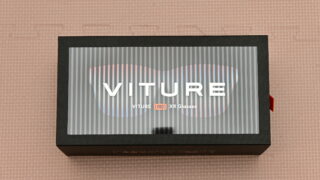
VITURE Pro XRグラスを装着してない状態

VITURE Pro XRグラスを装着してシースルーでS25に接続状態した視界
作業効率を最大化する「デスクライト」活用術
シースルー(透過)モードで作業する際、最大の課題は「手元のキーボードの見えにくさ」です。
- ライティングの正解: 画面への反射を避けつつ、手元だけを照らすモニターライトやスポットライトの配置が不可欠です。
- 映り込み対策: 背後に強い光源を置かない配置にすることで、レンズ内側のゴースト現象を防げます。
- 結論: 「暗い部屋」よりも「適切な照明+電子調光」の方が、目の疲れを抑えつつ高い視認性を維持できました。
直感的な操作性:物理ボタンとダイヤルの評価
VITURE Proの物理インターフェースは、エンジニア視点で見ても非常に合理的です。
- 電子調光ボタン: 瞬時に背景を遮断できる反応速度は、集中力を削ぎません。
- モード切替のクリック感: 誤操作を防ぐ適度な硬さがあり、手探りでも確実に操作可能です。
- 輝度・音量調整: 直感的な操作が可能で、アプリを介さずハードウェア側で完結する利便性があります。
音響と装着感:長時間のデスクワークに耐えうるか
- 内蔵スピーカー: 耳元で鳴る指向性スピーカーは、深夜の作業でも家族に迷惑をかけず、かつ十分な臨場感を提供してくれます。
- 熱処理: 長時間使用してもこめかみ付近が熱くなりにくく、私の2600時間に及ぶ検証でも安定した動作を維持しています。
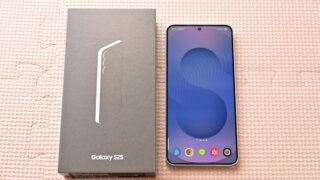
XRグラスと相性のいいGalaxy S25と接続する事で、Samsung DEXを使用できる

Galaxy S25と接続する事でSamsung DEXを使用できる。ミラーリングと違いS25の画面はOFF可能。
まとめ:物理環境を整えてこその「プロ」仕様
VITURE Proは、単体でも素晴らしいデバイスですが、デスク周りの「光」をコントロールすることで、その真価を発揮します。
[関連記事:Viture Proの詳細含めた全体レビューはこちら]

コメント