

今回は、私が愛用しているXRグラス「VITURE Pro」があるにもかかわらず、新モデルの「VITURE Luma」を買い増しした理由をお話しします。一見すると贅沢な選択に見えるかもしれません。しかし、実際に使い比べてみると、そこには「日本人の顔の形」に合わせた、驚くべき設計の見直しがありました。

新しくラインナップに加わった「VITURE Luma」
スペック以上の価値を求めた「買い増し」
私はこれまで、フラッグシップ機である「VITURE Pro」をメインに使ってきました。しかし、日常的に使う中で、どうしても拭い去れない「画面の位置」への違和感を抱えていました。
そこで、これらの課題を克服するために「VITURE Luma」の導入を決めました。

左が「VITURE Luma」、右が「VITURE Pro」。
「Pro」と「Luma」 比較表
Viture ProとLumaの違いを簡単な表にしました。
| 項目 | VITURE Pro (愛用中) | VITURE Luma (今回買い増し) |
| 視度調整範囲 | 0.0D ~ -5.0D | 0.0D ~ -6.0D |
| 視野角 (FOV) | 46度 (135インチ相当) | 50度 (146インチ相当) |
| 輝度 (明るさ) | 4000nits (体感1000nits) | 1000nits |
| 接続方法 | 専用マグネット端子 | USB-C 直接接続 |
輝度については、Proの4000nitsはメーカー公表の体感値では1000nitsとされており、Lumaと実質的な差はありません。 特筆すべきは視野角(FOV)の向上です。4メートル先に映る画面サイズが135インチから146インチへと拡大しており、この差ははっきりと体感できました。
劇的に改善された「装着感」と「視線の位置」
今回の買い増しで、私が最も感動したのは「装着感」の設計変更です。
Proを使っていた際、「ノーズパッドを最大サイズにしても、私には高さが若干足りない」という問題がありました。その結果、画面が目線に対してやや下に位置してしまい、ベストな視界を得るための調整が非常に難しかったのです。

ノーズパッド最大サイズの高さや、プリズムまでの距離が改善されている。また比較すると角度も見直しされている事がわかります。よりパッド⇔プリズムの角度が平行になるよう見直しされています。
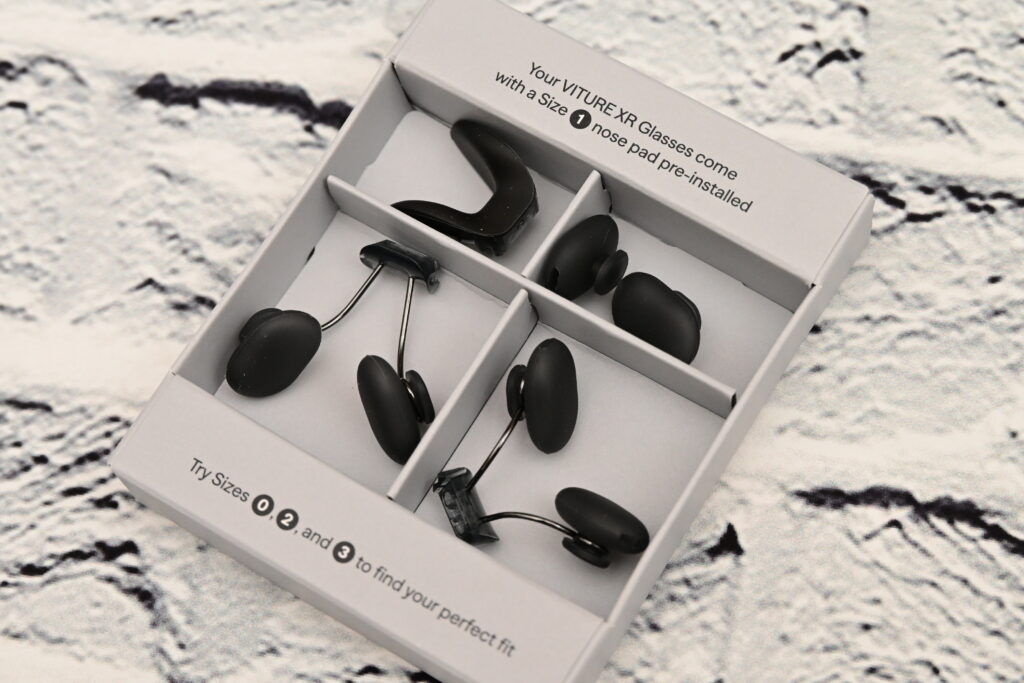
付属品のノーズパッド
今回のLumaではこの設計が改善され、ノーズ部分の高さと角度調整が最適化されました。これにより、画面がしっかりと視線の真ん中に来るようになり、目を無理に下に向けたりグラスを無理やり持ち上げたりするストレスが完全に消滅しました。

USB-Cでスマホと直接つながる利便性。視線の中心にクッキリと画面が広がります。
VITURE Luma 開封&細部のチェック
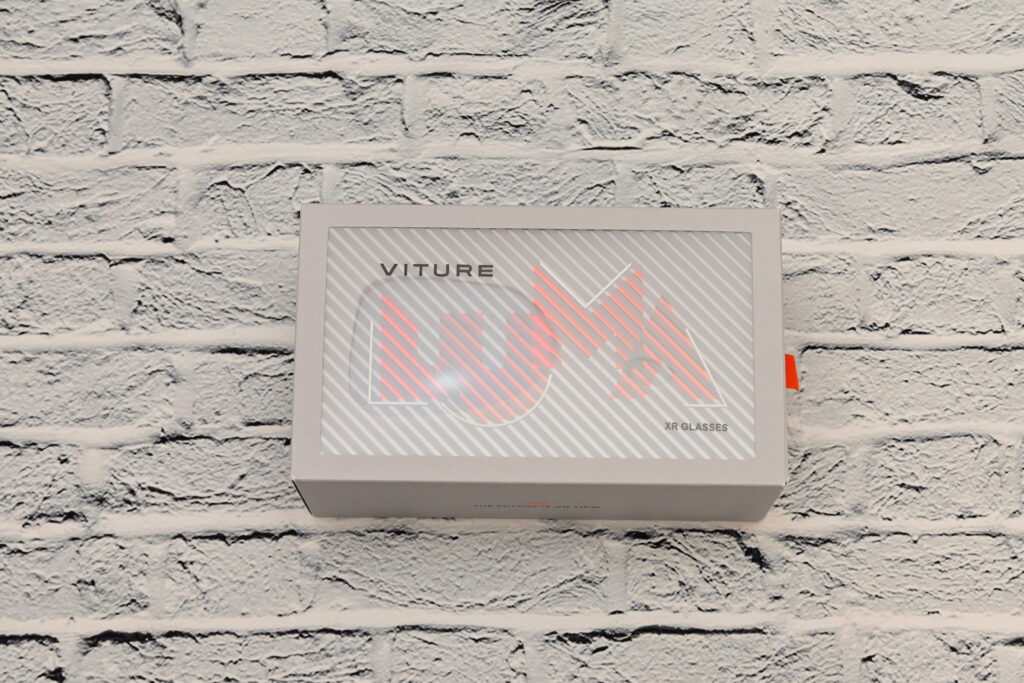
Lumaの元箱
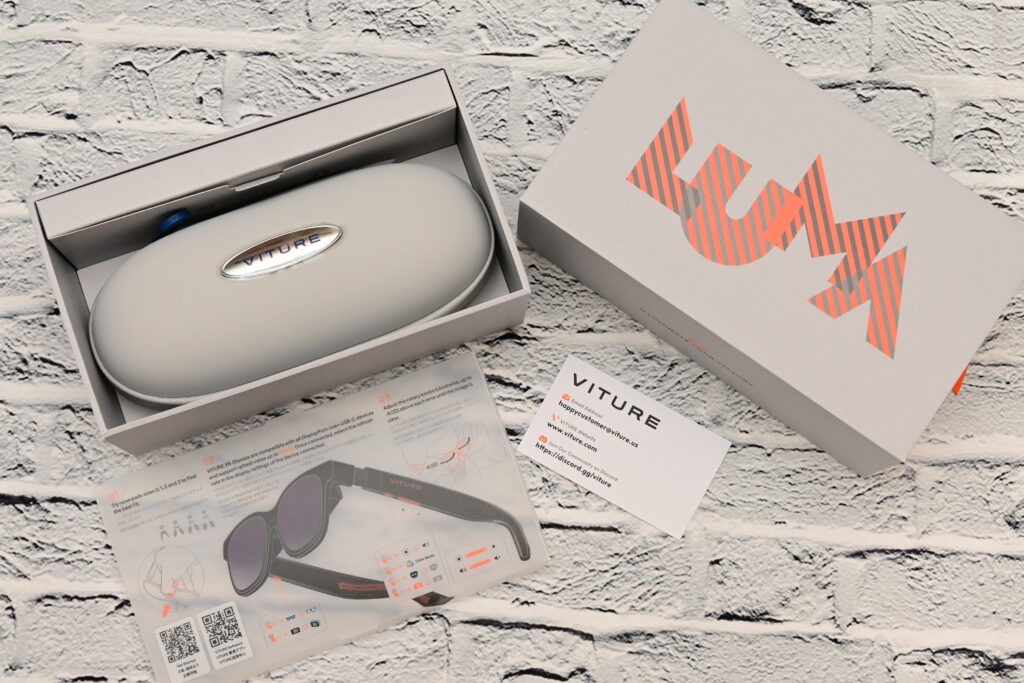
VITURE Lumaのパッケージ内容。

ケース内はオレンジ一色から青に変更されました。前回同様ケースないは2重構造になっており、ケーブルを別部屋に格納可能です。
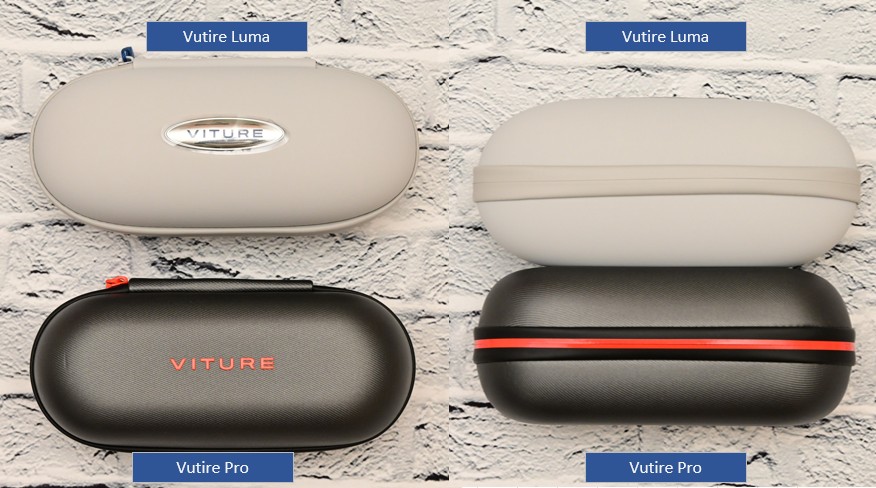
上がLuma、下がProのケース。Lumaはより落ち着いたグレー基調です。若干サイズが大きくなっている事がわかります。

同梱物一式。

付属ケーブルの接続端子が変わりました。

テンプルのロゴ部分。デザインがProの黒一色から改善されました。
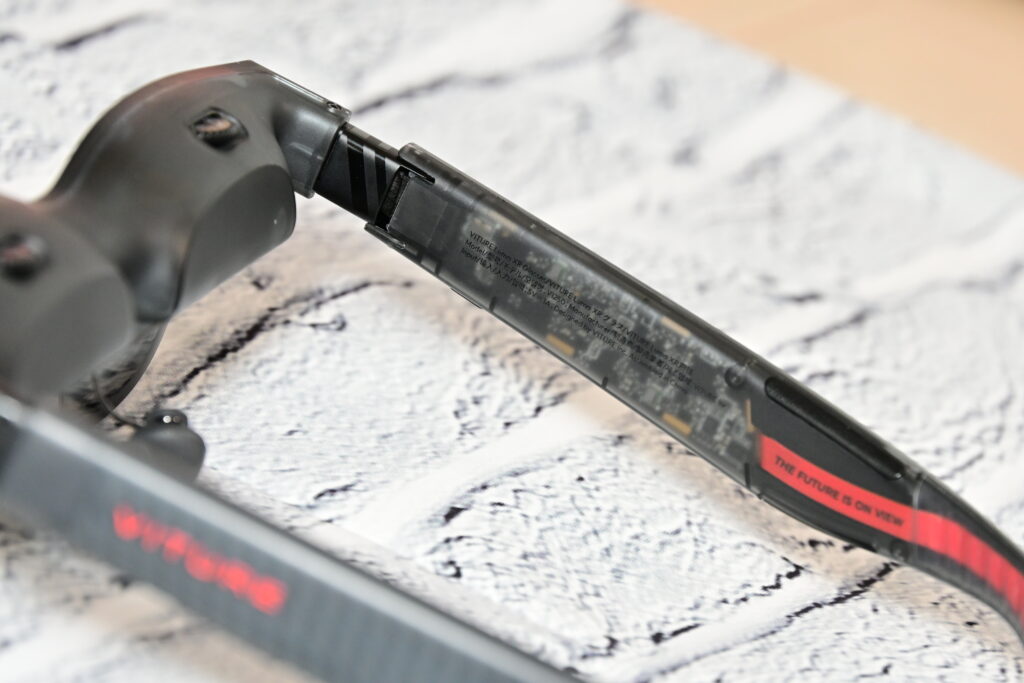
内部基板が見えるトランスルーセントなデザインが、ガジェットとしての美しさを引き立てています。機械式時計のシースルーバックに通じるものがありますね。
装着した瞬間にピントが合う喜び

左右にある視度調整ダイヤル。

グラス内部。プリズムが確認できます。
ダイヤルを回すと、Proでは限界だった私の視力でも、画面の四隅までクッキリとピントが合いました。 -6.0Dへの対応、そして画面が視線の中心に来る設計。この2つが組み合わさることで、ようやく「完成された視覚体験」を手に入れた実感があります。
操作性の進化:新設された「R1ボタン」の恩恵
Proではボタン類がすべて左側に集約されていましたが、Lumaでは右側に「R1ボタン」が新設されました。このR1ボタンを押すことで、「電子調光機能(レンズの濃淡切り替え)」を瞬時にオン/オフすることが可能です(全モデル対応)。

操作面でも、大きな進化がありました。左側にはMode(輝度・音量)、右側には電子調光ボタン。役割が左右に分散されました。
周囲の明るさに合わせて没入感を変えたいとき、迷わず右手に意識を向けるだけで操作が完結します。この「操作の分離」が、使用中の小さなストレスを確実に削ぎ落としてくれます。ProはModeボダン2回押しで輝度⇔音量機能切替でしたが、Lumaは1回で切替可能です。
操作系はシンプルで、指先の感覚だけで迷わず調整可能です。
| 機能 | 操作方法 | 備考 |
| 輝度/音量の調整 | L+ / L- ボタンを押す | 初期設定は輝度調整です |
| 調整項目の切り替え | L1 を 1回押す | 輝度調整 ⇔ 音量調整が入れ替わります |
| 電子調光(レンズの濃淡) | R1 を 1回押す | 背景を暗くして没入感を高めます |
| 2D / 3D モード切り替え | R1 を 長押し | 3Dコンテンツ視聴時に使用します |
| カラーモードの切り替え | L1 を 2回押す | 2回押し後、L+ / L- でモードを選択 |
| 視軸の補正(ズレの調整) | L1 を 3回押す | 3回押し後、L+ / L- で視界を微調整 |
| ライトエフェクト切り替え | R1 を 2回押す | ※Luma Ultraのみ対応 |
| 6DoF(空間トラッキング) | 専用デバイスに接続 | ※Luma Ultraのみ対応 |
【失敗談】スペックの「数値」を過信して起きた、大失敗の記録
実はこのLumaに辿り着く前に、私は「VITURE Luma Ultra」を購入し、大きな失敗をしています。
[関連記事:VITURE Proはメガネ不要?-5.0Dの度数調整を徹底レビューはこちら]
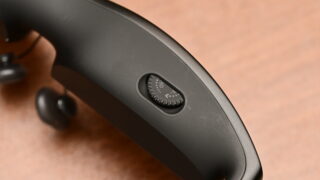

私の目のデータ
私の視力は左右ともおおよそ SPH(球面度数): -3.75です。対して、上位モデルであるLuma Ultraの視度調整スペックは 最大 -4.0D。数値だけを見れば「-0.25の余裕があるから、自分なら完璧にピントが合うはずだ」と確信し、安心して8.9万円(当時)の投資を行いました。
しかし、いざ実機が届いて装着してみると、現実は甘くありませんでした。

左がViture Pro、右が苦い経験となったViture Luma Ultra(Lumaと違いカメラが付いてる事がわかります)。
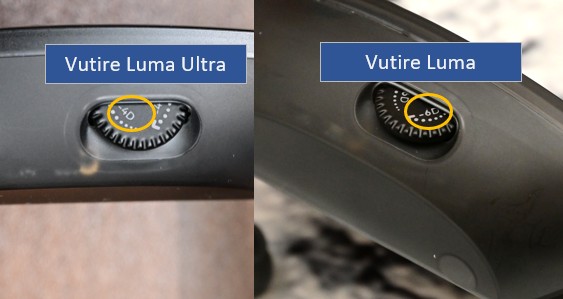
左:Viture Luma Ultra(MAX-4.0D) 右:Viture Luma(MAX-6.0D)
ダイヤルを限界の MAX(-4.0D) まで回しきっても、画面の文字がどうしてもクッキリと浮かび上がってこないのです。「あとほんの少し、あと0.5ミリ分だけでもダイヤルが回れば……」というもどかしさは、言葉にできないほどのストレスでした。
ピントが微妙に合っていない大画面を凝視し続けるのは、脳にとっても目にとっても、凄まじい「ストレス」というコストを支払うことになります。
- 時間の損失: 画面の位置を微調整したり、目を細めたりするたびに、本来ブログ執筆に注ぐべき集中力が削がれる。
- 心理的ストレス: 8.9万円という高額な投資をしたのに、100%の性能を引き出せていないという事実に直面し続ける。
結局、スペック上の「-4.0D」という数値は、私の視力の限界にマッチしませんでした。
今回買い増したLuma(標準モデル)は、最大 -6.0D まで対応しています。 私の視力(-3.75)に対して、約 -2.25D分もの大幅ななマージン(余裕) があります。
この余裕があるからこそ、ダイヤルの中間付近で「スッ」とピントが合う位置を見つけることができ、結果として四隅までクッキリとした視界を手に入れることができました。
私の「視力の限界」を認識できた事と、必ずしも処方箋=仕様範囲内 「大丈夫だ」と思わない事が重要だと痛感させられました。この記事を見た方は、私の失敗談を参考に視力が調整可能範囲ギリギリであれば、注意する事をお勧めします。
まとめ
「VITURE Luma」は、私にとってProの控えではなく、「自分の目と顔に最もフィットするメイン機」となりました。
- -6.0D対応で、四隅までクッキリ見える
- 日本人の顔に合わせ、画面が視線の中心に来る設計
- 146インチの大画面を、USB-C一本で手軽に楽しめる
もし「XRグラスの画面が少し下に見える」「端のピントが合わない」といったストレスを抱えているなら、迷わずLumaを選択肢に入れるべきです。
自分に合う道具を揃えること。それが結果としてストレスという無駄な時間を守り、趣味や仕事の質を高める最も効率的な道である事がよくりました。
[関連記事:VITURE Pro XRグラス レビュー(まとめ)はこちら]


コメント