
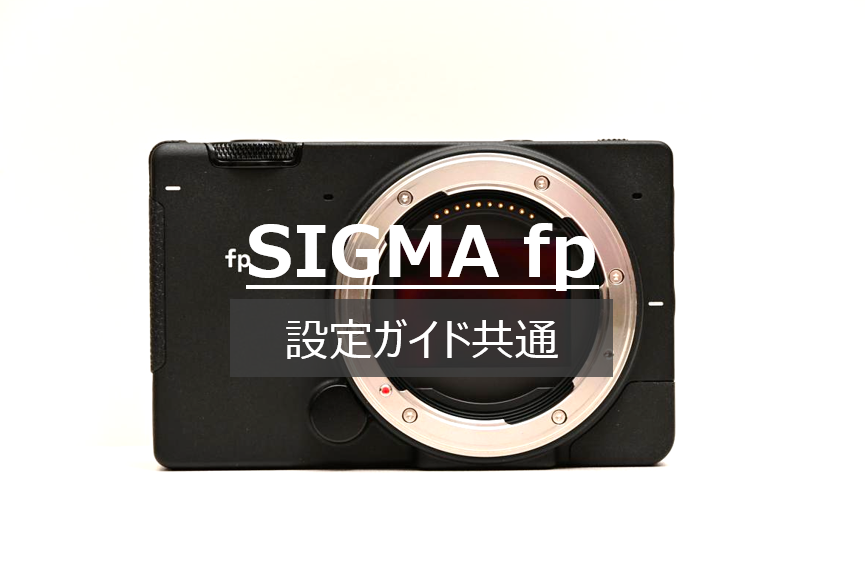
SIGMA fpの撮影メニュー「SHOOT」から、07から09の項目について解説します。センサーの使い方や記録形式を最適化することで、手持ちのレンズ資産を最大限に活かし、編集の手間を最小限に抑えた撮影が可能になります。
07:DCクロップモード
- 結論:APS-Cサイズ用レンズを有効活用でき、単焦点レンズでも画角に変化をつけられるため、機材を増やすストレスを軽減できます。
- 内容:センサーの中央部のみを記録するモードです。APS-C専用レンズを装着した際の自動クロップや、フルサイズレンズ使用時に焦点距離を約1.5倍に伸ばす効果が得られます。
- Check Point:もう少し被写体に寄りたいシーンで活用することで、レンズ交換の手間を省き、撮影のテンポを維持できます。画素数は減少しますが、SNSやWeb用途であれば十分なクオリティを維持できるため、コストパフォーマンスの高い機能です。
08:静止画記録設定
- 結論:自分の用途に合わせたファイル形式を選ぶことで、現像の手間を省き、ストレージ容量の節約にも繋がります。
- 内容:DNG(RAW)やJPEGといったファイル形式や、画像サイズの設定を行います。後からじっくり編集したい場合はDNG、即座に共有したい場合はJPEGといった使い分けが可能です。
- Check Point:fpの階調表現を最大限に活かすならDNGが推奨されますが、日常のスナップであれば高品質なJPEGのみに設定することで、データ管理の効率を上げることができます。自分のワークフローにおけるコストパフォーマンスを意識して選択してください。
09:アスペクト比
- 結論:撮影の瞬間に完成図をイメージできるため、後からトリミングする手間を無くし、構図決定の精度を向上させます。
- 内容:3:2の標準サイズに加え、21:9(シネマスコープ)や1:1(正方形)など、多様な縦横比を選択できます。fpならではの特殊なアスペクト比を最初からモニターで確認しながら撮影できます。
- Check Point:21:9に設定すると、日常の何気ない風景も映画のワンシーンのような質感に変わります。撮影後に構図で迷う時間を減らせるため、表現の幅を広げつつ作業の効率化を実現できる非常に便利な項目です。
コメント