
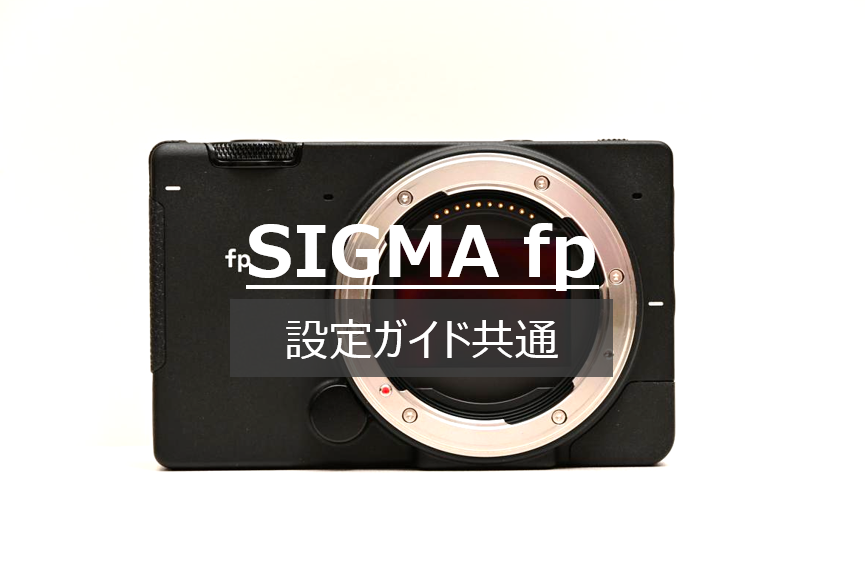
SIGMA fpの撮影メニュー「SHOOT」から、19から21の項目について解説します。撮影中の画面表示や撮影直後のプレビュー設定を最適化することで、視覚的なノイズを減らし、次のシャッターを切るまでのリズムを劇的に改善できます。
19:撮影タイミング表示
- 結論:シャッターを切った瞬間の画面の変化を自分好みに設定することで、電子シャッター特有の「撮れたかどうかの不安」を解消できます。
- 内容:露光中に画面をブラックアウトさせるか、あるいは枠を表示させるかなどを選択します。メカシャッターのないfpにおいて、撮影の感触を左右する重要な設定です。
- Check Point:ブラックアウトを「入」にすると、従来のカメラに近い感覚で撮影の区切りを認識できます。一方で、画面を止めずに連写したい場合は「切」や枠表示を活用することで、被写体を常に追い続けられるようになり、シャッターチャンスを逃すストレスが軽減されます。
20:撮影画像確認
- 結論:確認時間を短く、あるいは「切」に設定することで、次の撮影への移行をスムーズにし、スナップ撮影のテンポを大幅に向上させることができます。
- 内容:撮影した直後に、その画像を液晶モニターに自動表示する時間を設定します。
- Check Point:デフォルトのままだと表示が長く、次の操作がワンテンポ遅れることがあります。これを0.5秒程度、あるいは思い切って「切」にすることで、モニターに縛られず次の被写体に集中できるようになります。現場での確認作業を最小限に抑えることが、結果として良い瞬間を多く残すことに繋がります。
21:ライブビュー設定
- 結論:モニターの明るさや表示情報を、撮影環境に合わせて最適化しておくことで、露出の判断ミスを防ぎ、撮り直しの手間を最小限に抑えられます。
- 内容:ライブビューのプレビューに露出設定を反映させるかどうかや、グリッド表示、ヒストグラムの有無などを詳細に設定します。
- Check Point:暗い場所での撮影時に「露出反映」を適切に使い分けることで、構図の確認がしやすくなります。自分にとって必要な情報だけを画面に残すことで、視覚的なストレスが減り、より純粋に構図作りに没頭できる環境が整います。
コメント