
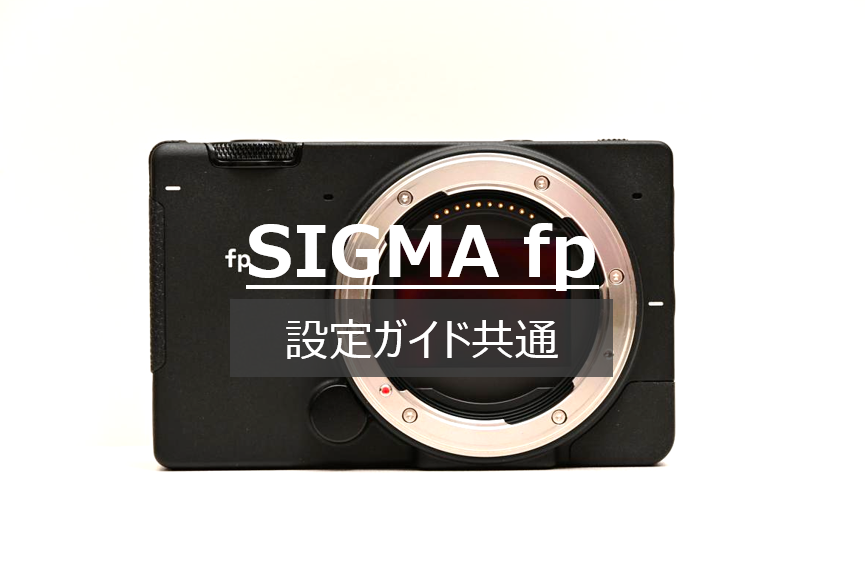
SIGMA fpの撮影メニュー「SHOOT」の最後を締めくくる25から28の項目について解説します。物理ボタンが少ないfpにとって、これらのカスタマイズ設定は、カメラを自分専用の道具へ昇華させるための最重要項目です。操作の迷いを無くし、撮影の効率を極限まで高める設定を整えましょう。
25:ダイヤル設定
- 結論:前後のダイヤルに割り当てる機能を自分の指の動きに最適化することで、ブラインド操作が可能になり、シャッターチャンスを逃すストレスが激減します。
- 内容:絞りやシャッタースピード、露出補正など、メインダイヤルと背面ダイヤルにそれぞれどの機能を割り当てるかを設定します。
- Check Point:自分が最も頻繁に調整する項目を、一番回しやすいダイヤルに配置してください。操作の動線が短くなることで、被写体から目を離さずに設定を変更できる実利が得られます。
26:カスタムボタンの機能
- 結論:AELボタンなどに使用頻度の高い機能を割り当てることで、深い階層のメニューを呼び出す手間を省き、操作のコストパフォーマンスを最大化できます。
- 内容:カメラ背面の各ボタンに、好みの機能をショートカットとして登録します。
- Check Point:例えば、ポートレート撮影が多いなら「瞳優先AF」のON/OFFを割り当てるなど、自分の撮影スタイルに直結する項目を選ぶのがコツです。ボタンひとつで瞬時に設定が切り替わる快感は、撮影の楽しさを大きく引き上げてくれます。
27:シャッターボタンの設定
- 結論:シャッター半押し時の挙動を細かく制御することで、意図しないピント外れや露出の変動を防ぎ、確実な1枚を記録できるようになります。
- 内容:シャッターボタンを半押しした際に、AF(オートフォーカス)を作動させるか、AE(露出固定)を行うかなどを設定します。
- Check Point:親指AFをメインにする場合は、ここでの設定変更が必須となります。自分の感覚とカメラの挙動を完全に一致させることで、操作ミスによる撮り直しの手間を最小限に抑えることが可能です。
28:RECボタンの機能
- 結論:静止画モード時の録画ボタンの役割を制限または変更することで、意図しない録画開始などの誤操作を防ぎ、撮影のリズムを維持できます。
- 内容:スチル(静止画)モード時に、天面のRECボタンを押した際の動作を決定します。
- Check Point:スチル撮影に専念したい場面で、誤ってRECボタンを押してしまい、書き込み待ちが発生するストレスを回避できます。自分の用途に合わせて「無効」にするか、あるいは別のショートカットを割り当てることで、より自分好みの操作感へチューニングできます。
コメント