
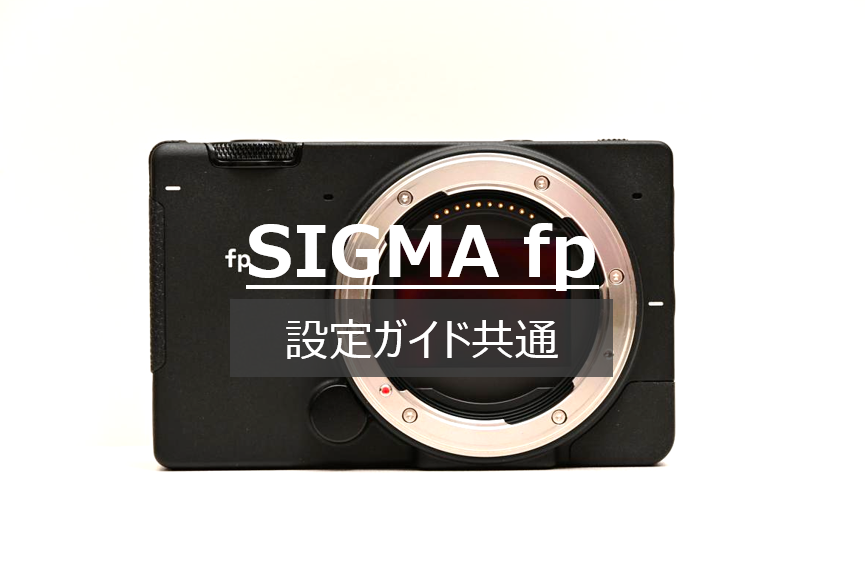
SIGMA fpのシステムメニュー「SYSTEM」から、16から18の項目について解説します。外部モニターへの出力やPCとの連携、そしてリモート操作の設定を最適化することで、拡張性を最大限に引き出し、撮影や配信のワークフローをより円滑に進めることが可能になります。
16:HDMI出力
- 結論:外部モニターやレコーダーへの出力設定を適切に行うことで、大画面での構図確認が容易になり、ピント外れや露出ミスを防ぐコストパフォーマンスの高い撮影環境が整います。
- 内容:HDMI端子から出力する解像度や、撮影情報の表示・非表示、外部レコーダーとの記録連動などを設定します。
- Check Point:動画配信や、三脚を据えた精密な物撮りでは、背面液晶よりも大きなモニターで確認するほうが効率的です。必要な情報だけを外部へ送るように整えておけば、視覚的なノイズが減り、構図の決定に集中できる実利が得られます。
17:USBモード
- 結論:接続先に応じた最適なモードをあらかじめ選択しておくことで、PC接続時の認識エラーによるタイムロスを無くし、データの取り込みやWebカメラとしての活用をスムーズに行えます。
- 内容:USBケーブルで接続した際の挙動を「外部記録」「マスストレージ(データ転送)」「ビデオクラス(Webカメラ)」などから選択します。
- Check Point:fpをWebカメラとして使用する際は、この設定が重要です。接続のたびにメニューを操作する手間を省くため、自分の主な用途に合わせて固定しておくか、接続時に選択する設定にしておくことで、作業開始時のストレスを最小限に抑えられます。
18:ケーブルレリーズ設定
- 結論:外部レリーズを使用した際の挙動を定義しておくことで、長時間露光やマクロ撮影時の手ブレを完全に排除し、撮り直しのきかない決定的な瞬間を確実に捉えることができます。
- 内容:専用のケーブルレリーズを接続した際の、シャッターボタンやAFの挙動を設定します。
- Check Point:風景撮影や夜景撮影など、カメラ本体に触れずにシャッターを切りたい場面で威力を発揮します。自分の指の動きをレリーズ側に正しく反映させる設定にしておくことで、操作の違和感を無くし、機材のポテンシャルを最大限に活かした撮影が可能になります。
コメント