
07:カラー
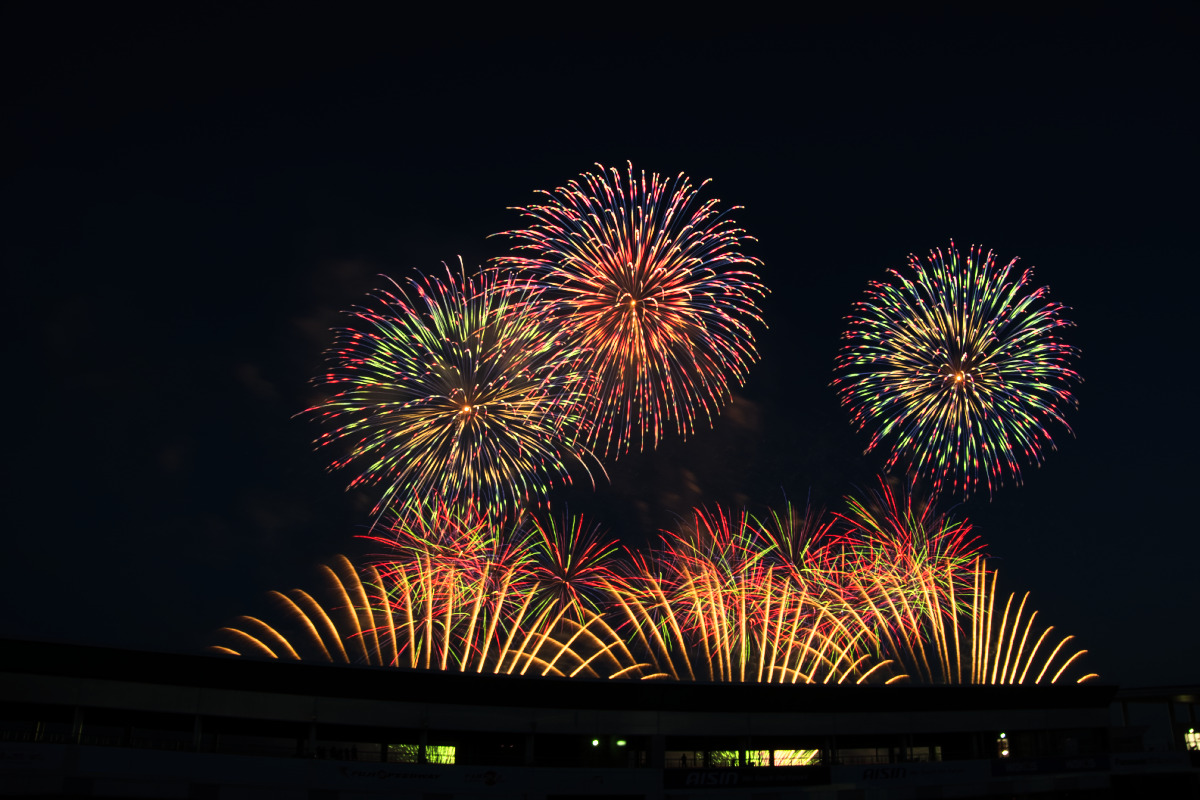
Before
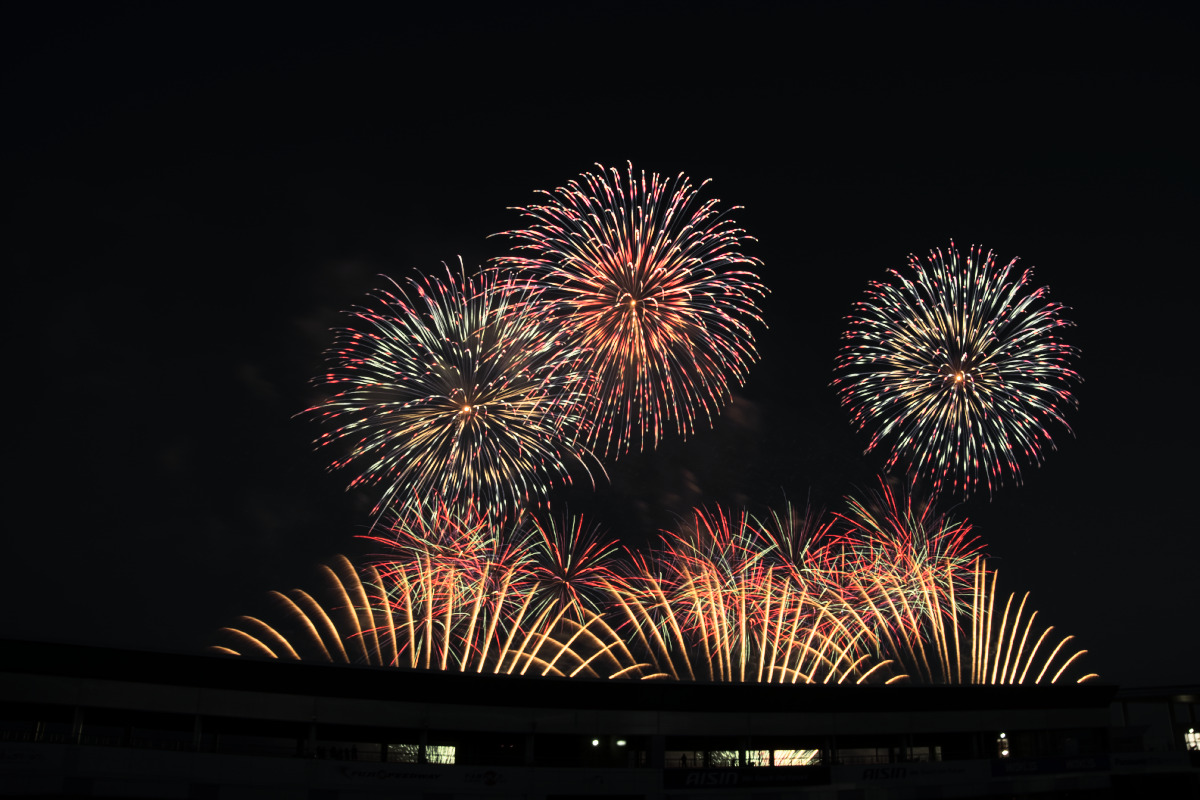
After
タップで比較
- 結論:色彩を自在に操り、記憶に残る色を再現
- 内容:色相、彩度、輝度(HSL)を色ごとに細かく調整し、特定の色のトーンを強調したり、逆に抑えたりすることができます。
- Check Point:例えば「空の青さだけを深くしたい」「肌の赤みだけを抑えたい」といった細かな要望に応えます。全体の彩度を上げるのとは異なり、不自然さを出さずに狙った色だけを際立たせることが可能です。
08:白黒
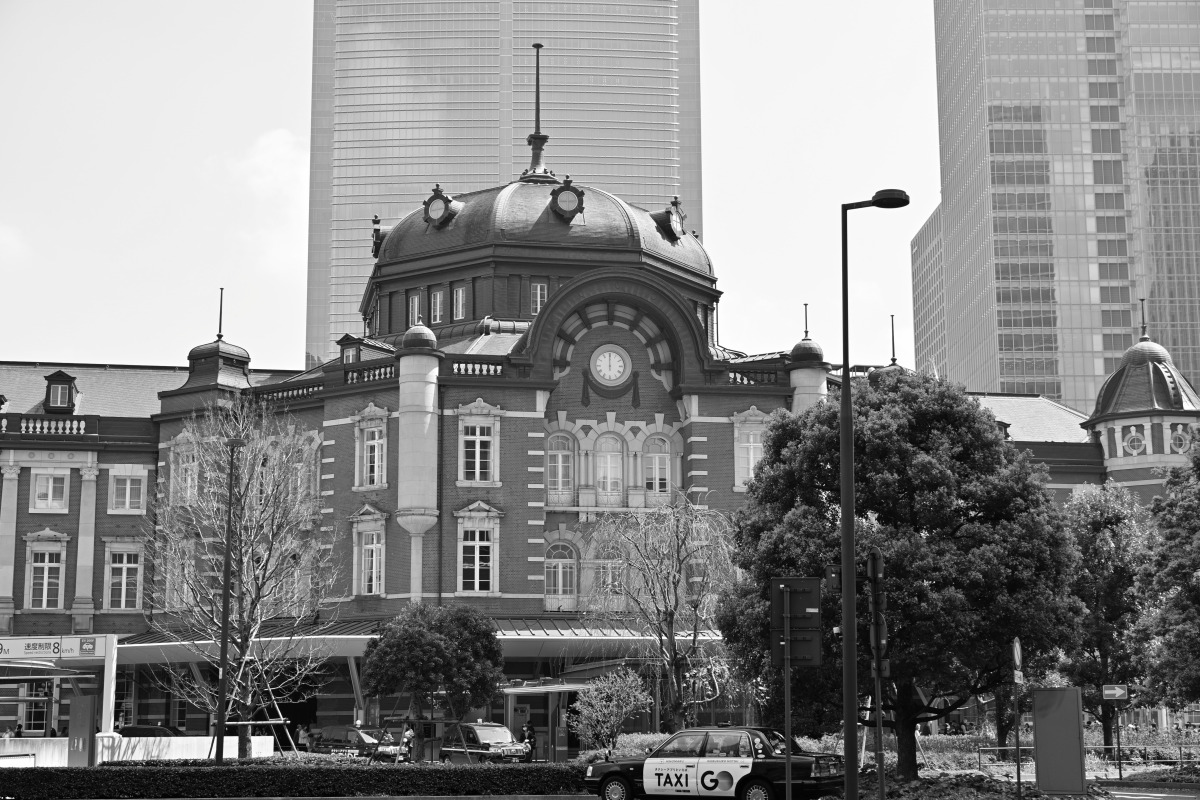
Before
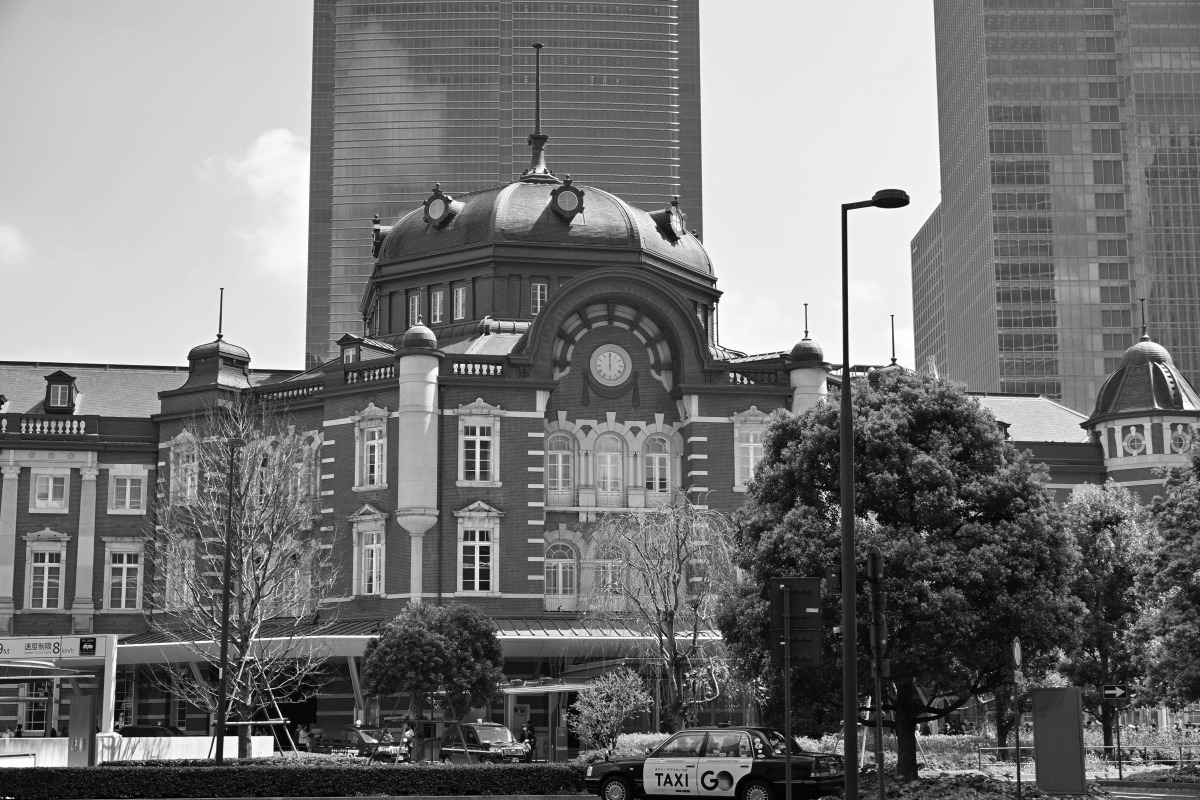
After
タップで比較
- 結論:カラー情報の深みを活かしたモノクロ表現
- 内容:単に色を抜くのではなく、元の色が持っていた輝度情報を個別に調整することで、コントラストの効いたドラマチックなモノクロ写真を作ります。
- Check Point:カラー写真では気づかなかった「光と影の形」を強調できます。赤や青のスライダーを動かすことで、特定の色の明るさを変え、白黒の中に独特の力強さや静寂を演出できます。
09:詳細
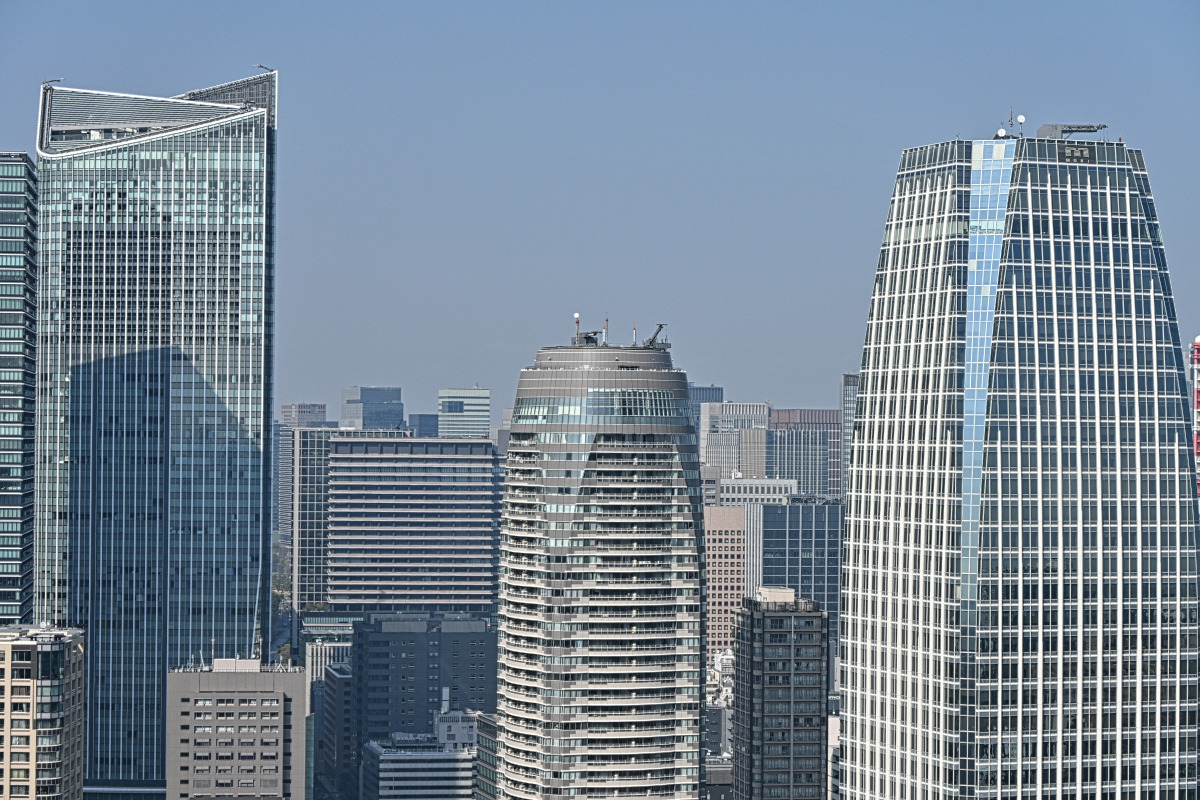
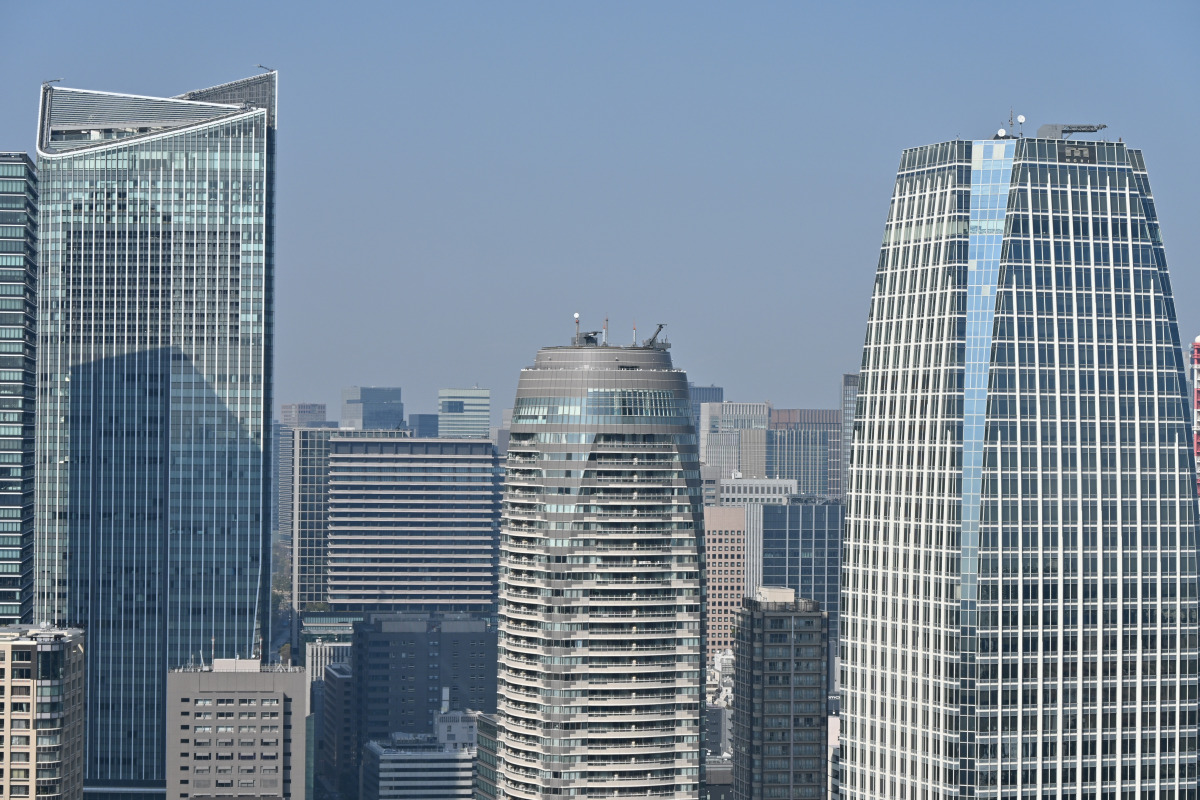
Before
After
タップで比較
- 結論:被写体のサイズに合わせた精密なシャープネス
- 内容:写真内のディテールを「小・中・大」の3段階のサイズ別に調整し、輪郭や質感を強調します。
- Check Point:全体に一律でシャープをかけるのと違い、肌の質感(小)を保ちつつ、衣服のシワ(中)や風景の岩肌(大)だけを強調するといった使い分けが可能です。やりすぎると不自然になるため、適度な設定が推奨されます。
リンク
コメント