
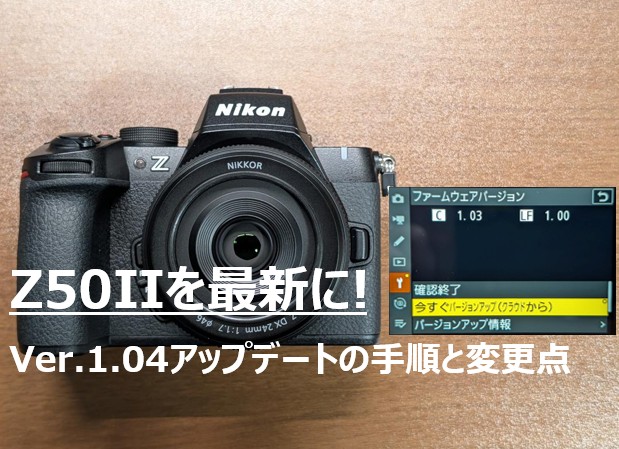
Nikon Z50IIの最新ファームウェア「Ver.1.04」が公開されました。今回は絞り動作の変更に加え、過去の重要な修正(バッテリー充電やRAW画像の表示不具合など)もすべて集約されています。PC不要で一番簡単な「クラウド直接アップデート」の手順と共に、詳しい内容を解説します。

最新Ver.1.04の主な変更内容とメリット
今回の更新では、半押しタイマーが切れた際のレンズ絞り動作が最適化されました。さらに、これまで配信された「USB充電ができない場合がある現象」や「動画撮影中に操作を受け付けなくなる現象」などの重要な修正もすべて盛り込まれています。カメラの動作を安定させるためにも、早めの更新がおすすめです。

過去の変更内容
| バージョン | 主な変更・修正内容 |
|---|---|
| Ver. 1.03 |
|
| Ver. 1.02 |
|
| Ver. 1.01 |
|

クラウド接続とアップデートの準備
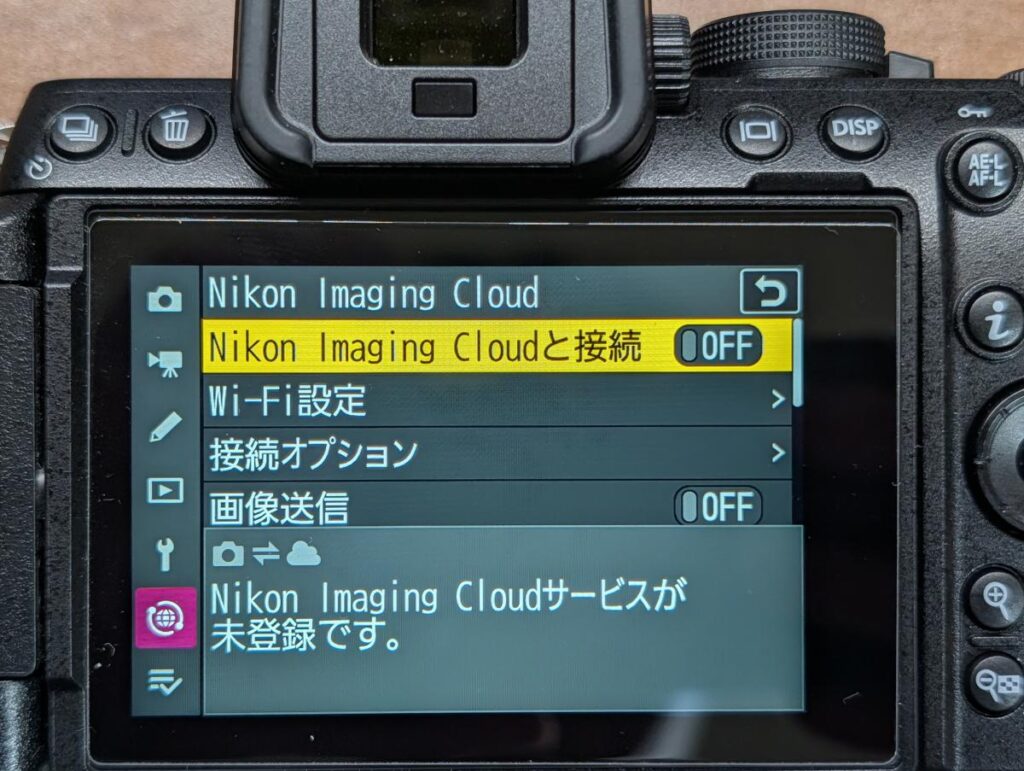
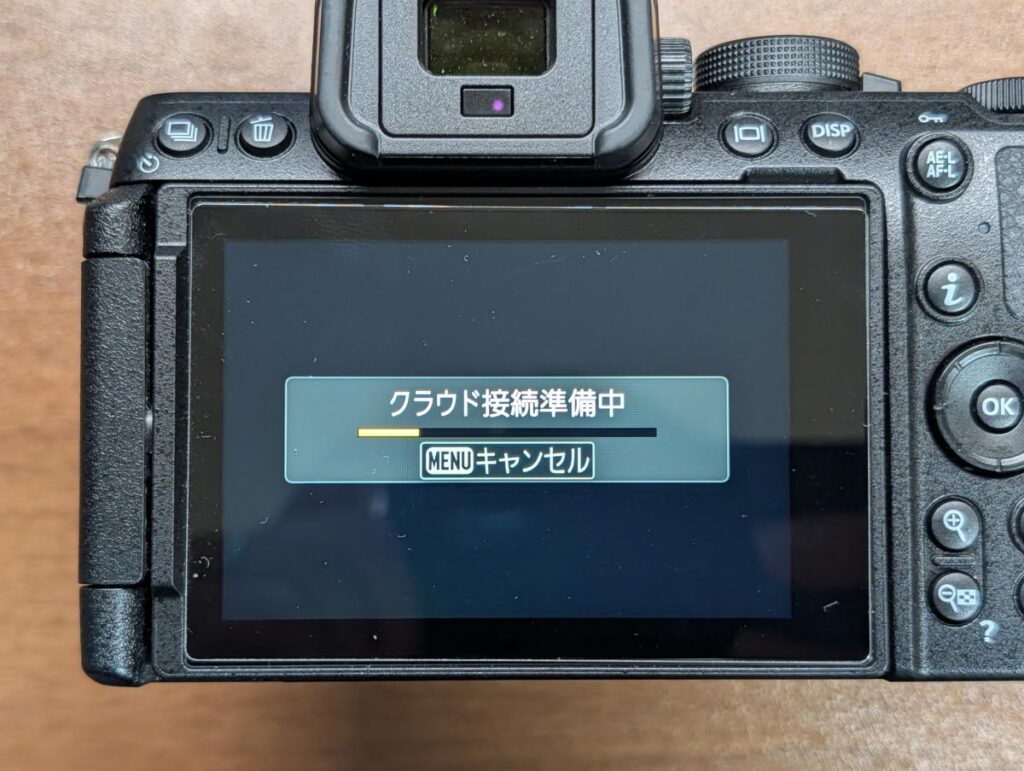
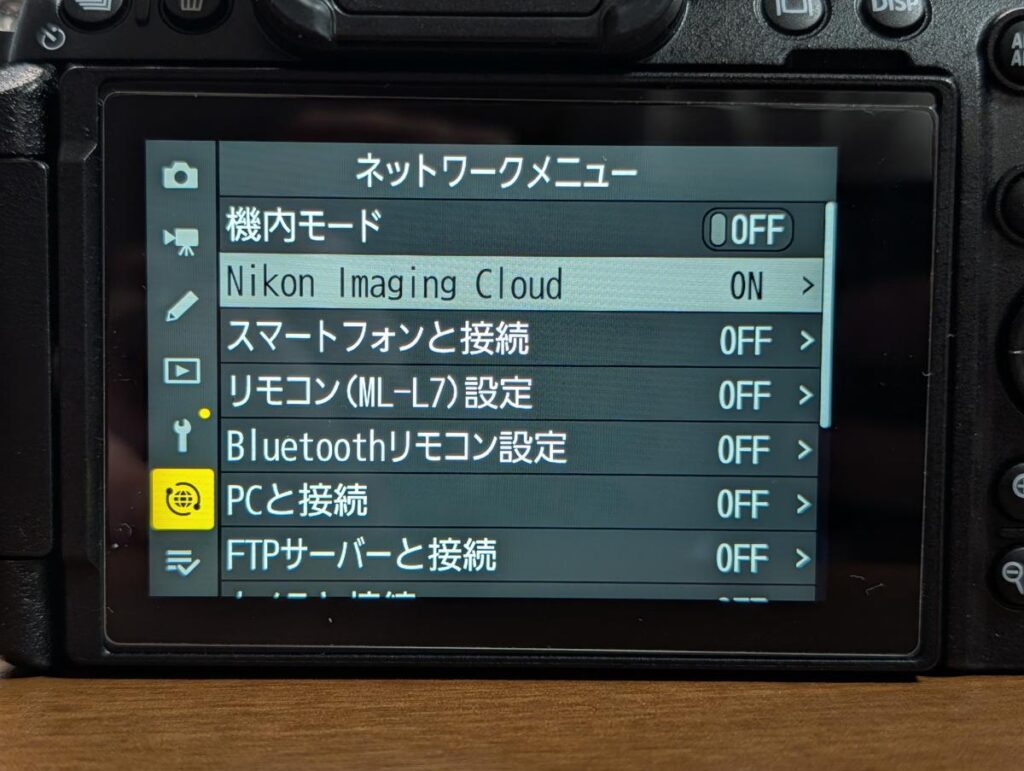
まずはネットワークメニューから「Nikon Imaging Cloud」をONにして、カメラをWi-Fiに繋ぎます。この時、電池残量が十分にあることを確認してください。クラウド連携が済んでいれば、SDカードを抜いてパソコンで作業する手間は一切ありません。カメラ単体で準備完了です。
アップデートの開始とダウンロードの手順
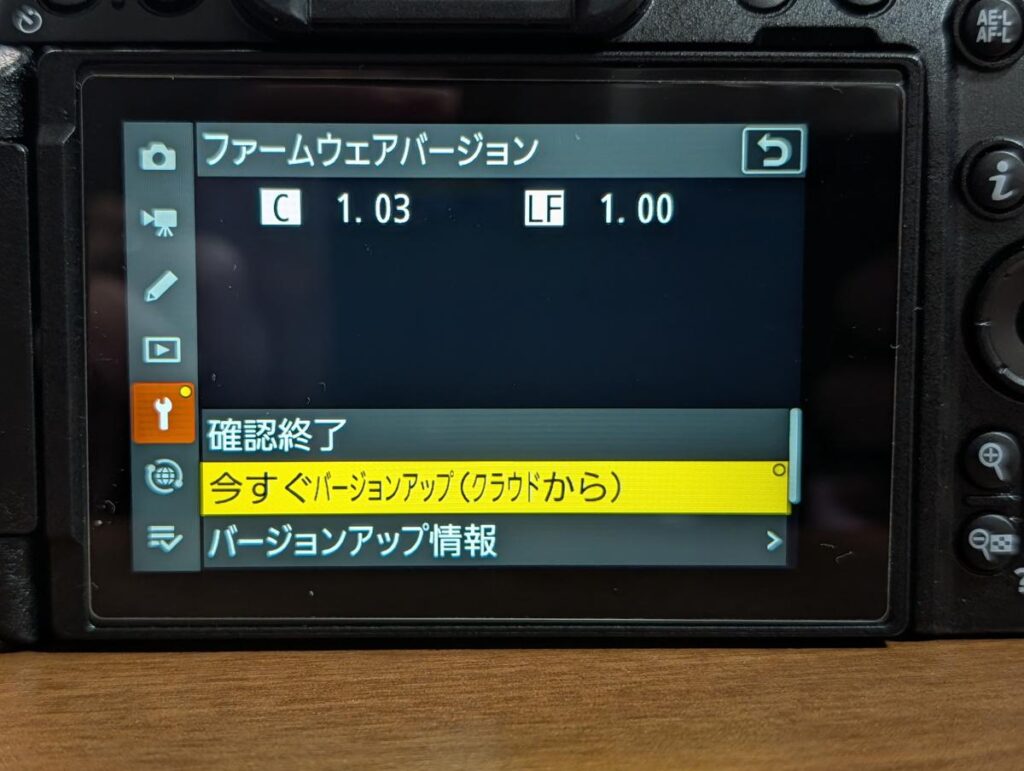
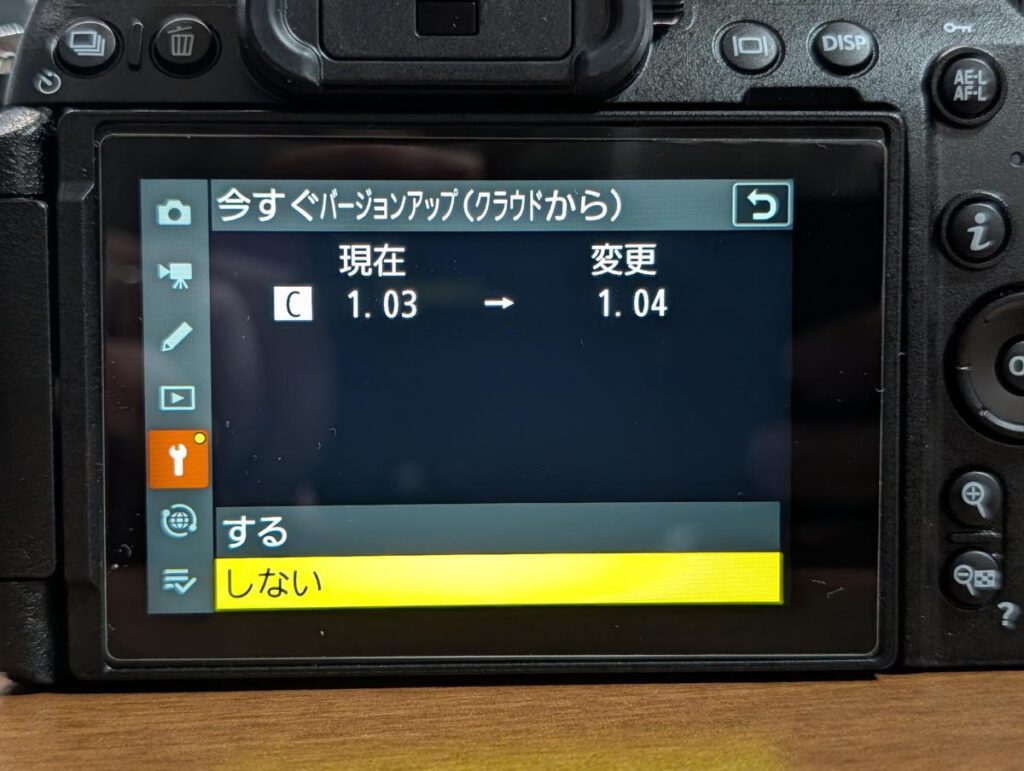
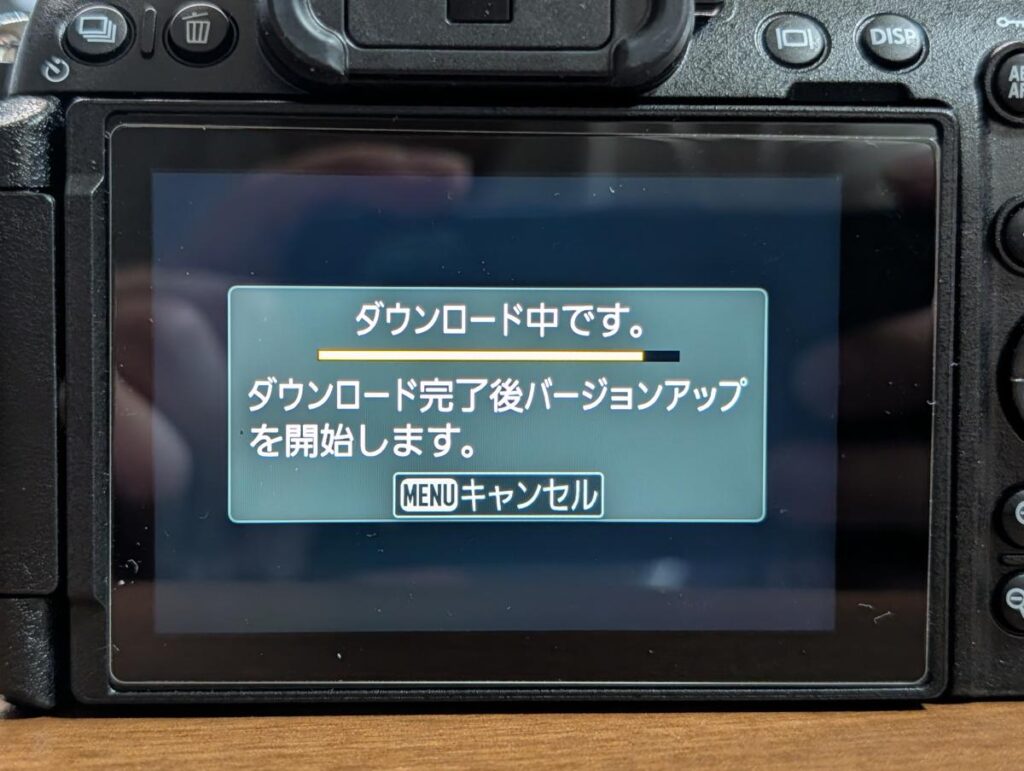
セットアップメニューの「ファームウェアバージョン」を開くと、「今すぐバージョンアップ(クラウドから)」という項目が表示されます。これを選択して「する」を押すと、最新データのダウンロードが始まります。進行状況がバーで表示されるので、そのまま数分待ちましょう。
内部データの書き換えと完了までの流れ
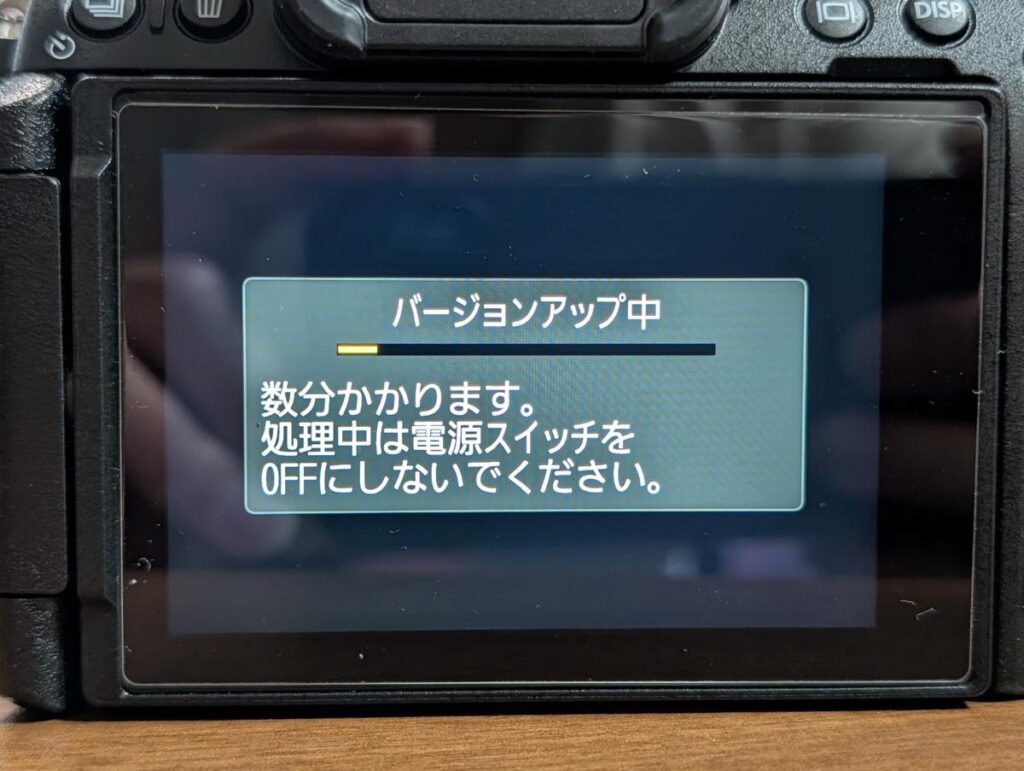
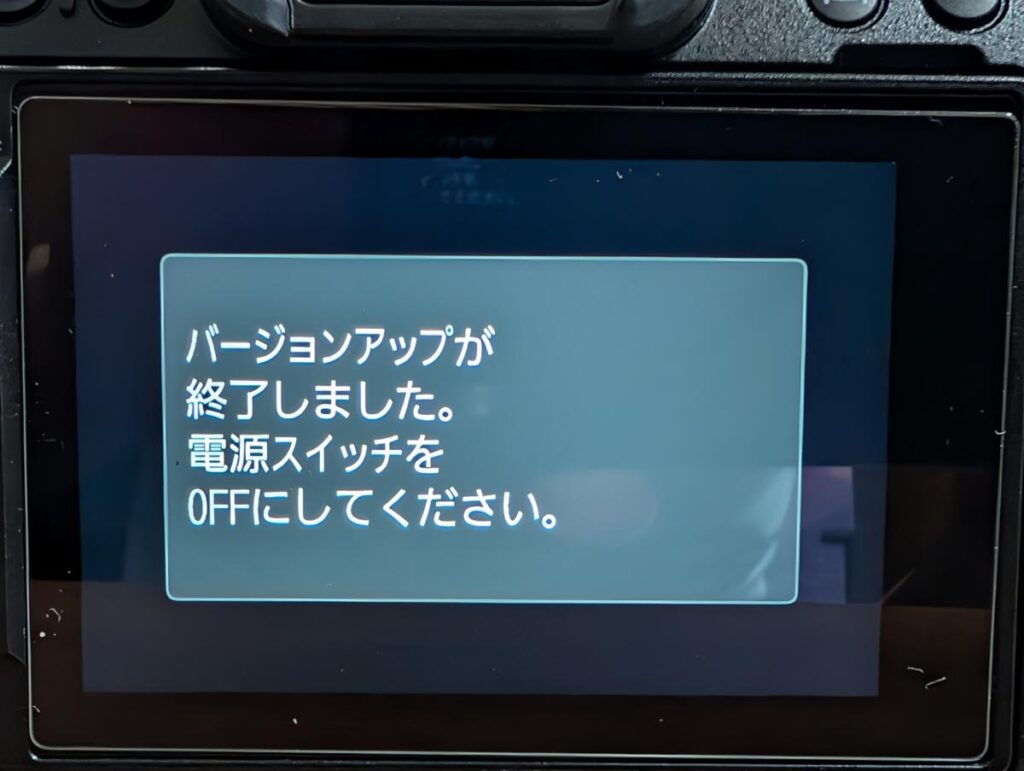
ダウンロード完了後、自動で書き換えが始まります。「バージョンアップ中」の画面が出ている間は、絶対に電源を切らないよう注意してください。しばらく待つと「電源スイッチをOFFにしてください」と表示されます。これで内部のプログラムが最新状態へと書き換わりました。
自動アップデート設定の確認とまとめ
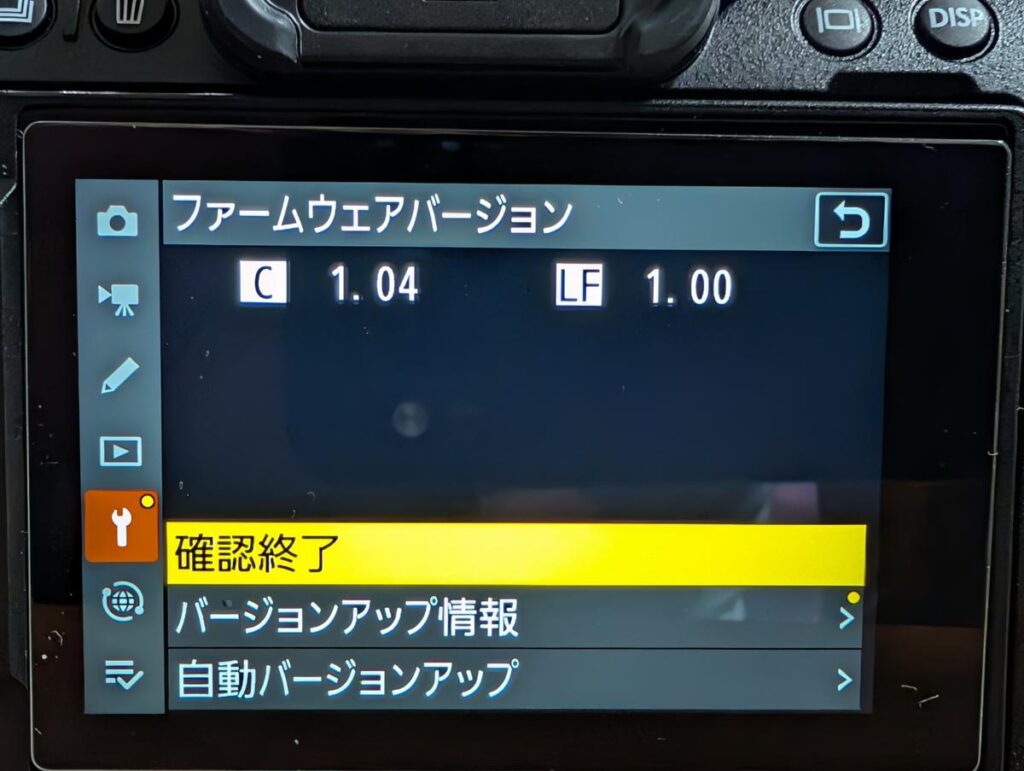
一度電源を入れ直し、バージョンが「C:1.04」になっていれば成功です。なお、Z50IIには「自動バージョンアップ」機能もあります。常に最新を保ちたいなら「する」、自分のタイミングで更新したいなら「しない」を選びましょう。設定の詳細は、当ブログのセットアップメニュー解説記事も参考にしてください。

コメント