
Android 16にアップデートしたPixel 10 Pro。GeminiがOSの深層を操作できるようになった一方で、その設定項目は驚くほど不規則に、そして頻繁に名称や場所が変わっています。
「設定アプリを探しても見当たらない」「最新の専門書の手順通りにやってもメニューがない」。そんな迷子になっているユーザーのために、現時点(2026年4月)での「正解ルート」を公開します。
Geminiアプリから「アプリ連携」へ
Android 16における最大の罠は、OS操作(アラーム、Wi-Fi、ライト等)の権限が本体の設定メニューではなく、Geminiアプリ内に切り離されたことです。しかも、名称が書籍等で紹介されている「アプリ」から「アプリ連携」にサイレント修正されています。
正解の設定手順
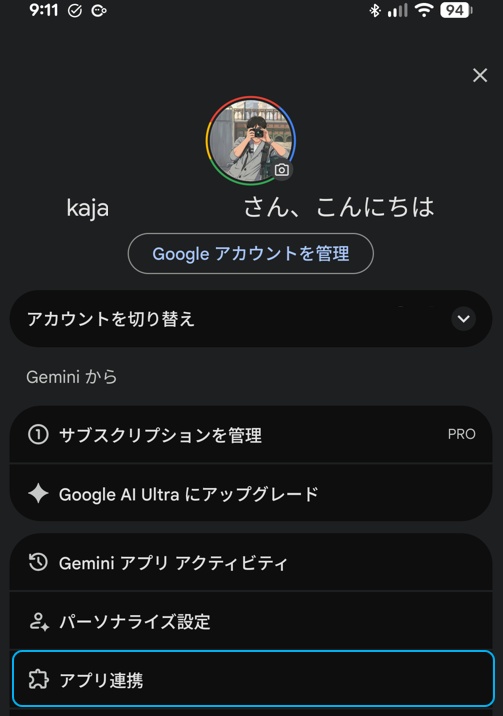
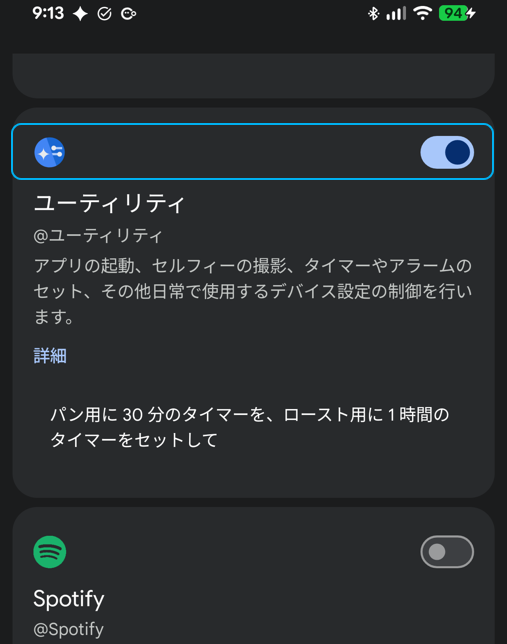
- 「Gemini」アプリを直接起動する
- 右上の プロフィールアイコン をタップ
- メニュー内の 「アプリ連携」 をタップ
- 表示される一覧から 「ユーティリティ」 を選択し、スイッチを ON にする
これで解禁されること 「テザリングをオンにして」「10分後にアラームをかけて」といった、従来のアシスタント以上に深いシステム操作がGeminiで完結します。
「画面のコンテキスト」:AIに今の状況を理解させる
次に、Geminiに今見ている画面の内容(テキストや動画)を把握させる設定です。こちらは「設定アプリ」側に残っていますが、階層が深くなっています。
「画面のコンテキスト」を有効にする手順
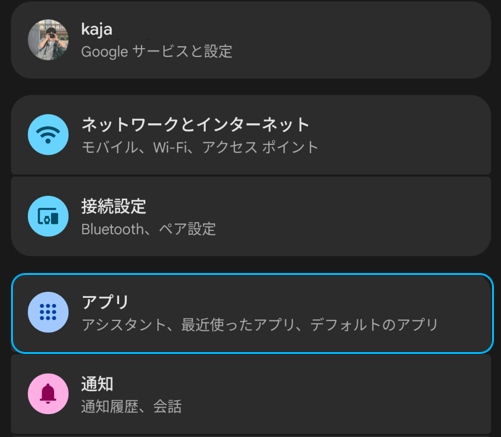
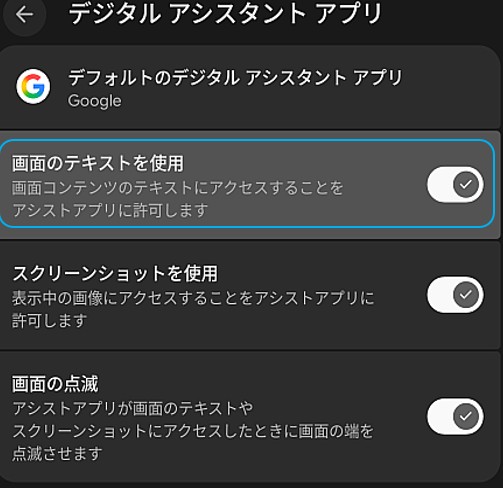
- 「設定」アプリを開き、最上部のプロフィールアイコン(Google サービスと設定)をタップ
- 「すべてのサービス」タブを選択
- 「検索、アシスタントと音声」をタップ
- 「Gemini」を選択
- 「画面のコンテキスト」をタップ
- 「画面のテキストを使用」をONにする
活用術 ブラウジング中に「このページを要約して」、YouTube再生中に「この動画の要点を見せて」と頼めるようになります。情報をコピペする手間が、この設定一つでゼロになります。
呼び出しジェスチャーの最適化
設定を終えたら、AIを呼び出す「物理的な摩擦」も消しておきましょう。
- 電源ボタン長押し: 設定の「システム」>「システム」>「ジェスチャー」>「電源ボタンを長押し」>「長押しの長さ」から、長押しの反応速度を最短に。
- 画面端スワイプ: 設定の「システム」>「ナビゲーション モード」>「ジェスチャー ナビゲーション」>「スワイプしてアシスタントを起動」で画面の左右下隅から斜め上へスワイプ。これがAndroid 16におけるGemini起動の最短アクションです。
[Pixel 10 Pro (Android 16) 完全設定ガイドへ戻る]
リンク


コメント