
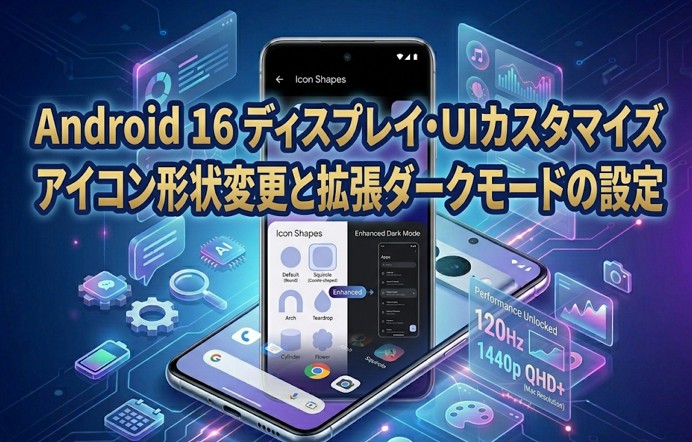
Pixel 10 Pro (Android 16) では、UIの自由度がさらに高まりました。特に「アプリアイコン」と「ダークモード」の進化は、毎日の視認性に直結する重要なアップデートです。
1. アプリアイコンの形状変更(カスタムシェイプ)
Android 16では、アイコンの形を「円形」以外に自由に変更できるようになりました。
Before
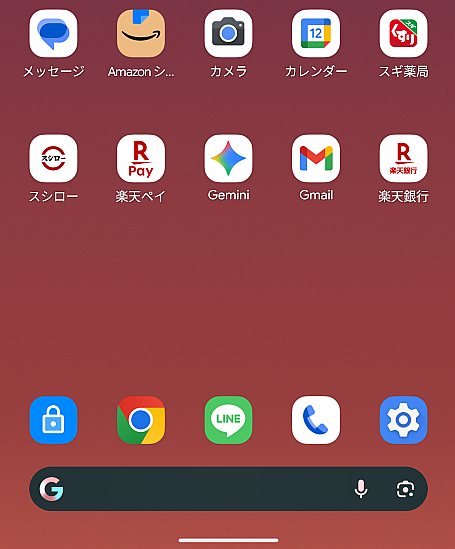
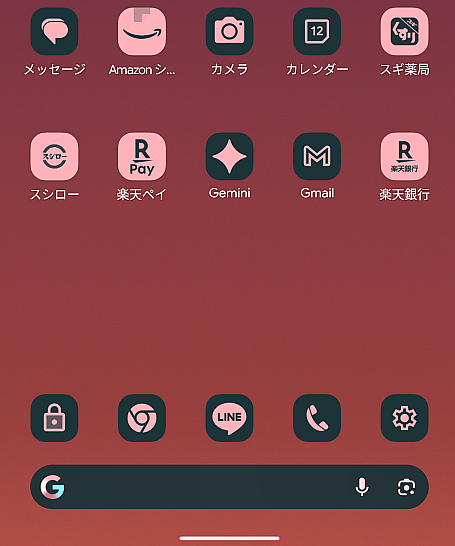
After
- 設定ルート: 「設定」 > 「壁紙とスタイル」 > 「ホーム画面」 > 「アイコンの形状」
- 設定ルート: 「設定」 > 「壁紙とスタイル」 > 「ホーム画面」 > 「スタイル」
新形状のバリエーション:
デフォルト(Google純正):丸形で一番最初の設定。
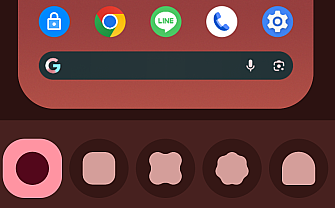
スクワークル(四面クッキー型): 正方形の角を滑らかに丸めた、落ち着いた形状。
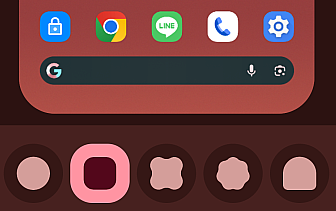
アーチ型: 四辺が外側に膨らんだような、個性的で目を引くスタイル。
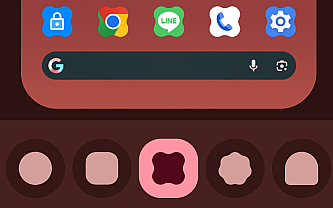
フラワー型: 角が凹凸を持ち、花びらやギアのように見える遊び心のあるデザイン。
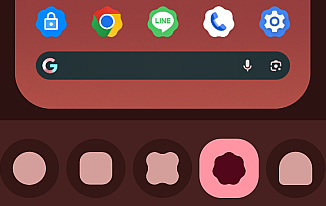
かまぼこ型: 上方だけが丸まった、かまぼこデザイン。
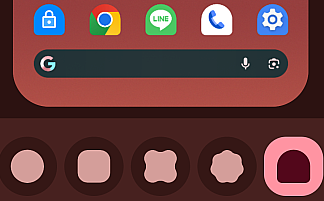
- 実機デバッグ: ここを変更すると、ホーム画面だけでなく、設定画面内のアイコン形状も統一されるため、システム全体の「自分専用感」が格段に増します。
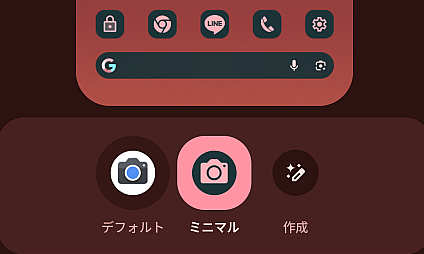
ミニマル:カラフルなアイコンから、シックな色に変身。
2. 拡張ダークモード(アプリごとの強制適用)
「ダークモードに設定しているのに、一部のアプリだけ真っ白で眩しい……」という不満を解消する新機能です。
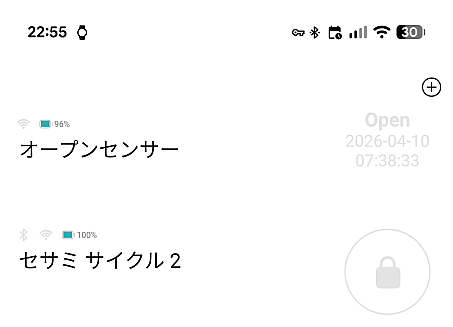
セサミアプリを通常のダークモードで設定すると、白いままです。
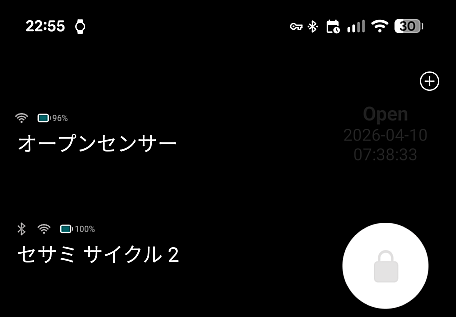
拡張ダークモードにする事で、対応していないアプリもダークモードに可能。
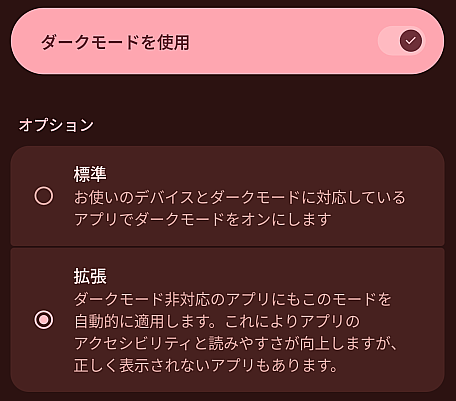
- 設定ルート: 「設定」 > 「ディスプレイとタップ」 >「ダークモード」 「拡張」
- 機能の正体: ダークモードにネイティブ対応していない古いアプリに対しても、OS側が色を反転させて強制的にダークテーマを適用します。
- 注意点: 一部のアプリでボタンが見えづらくなることがありますが、その場合はアプリ個別にOFFにすることも可能です。夜寝る前のスマホ操作が多いユーザーには必須の設定と言えます。
3. ディスプレイのポテンシャルを解放する(120Hz & 最大解像度)
Pixel 10 Proの超高性能ディスプレイをフル活用するための必須設定です。
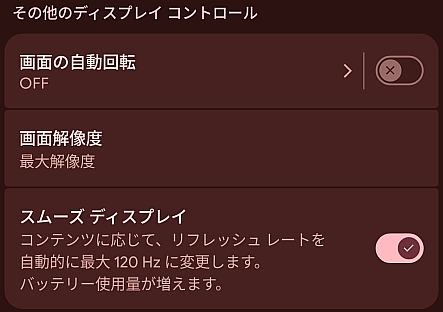
- スムーズ ディスプレイ(120Hz):
- 設定ルート: 「設定」 > 「ディスプレイ」 > 「スムーズ ディスプレイ」
- エンジニアの推奨: 画面の書き換え回数を倍増させ、スクロール時のヌルヌル感を劇的に向上させます。
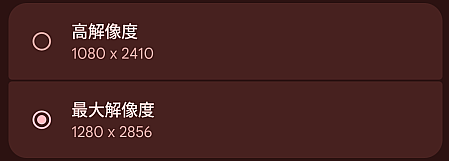
- 最大解像度への切り替え:
- 設定ルート: 「設定」 > 「ディスプレイ」 > 「画面解像度」
- ここが重要: 初期設定では電池持ち優先の「高解像度(1080 x 2410)」になっている場合があります。これを「最大解像度(1280 x 2856)」に切り替えることで、写真や文字の精細さが別次元になります。
- 実機デバッグ: 「120Hz × 最大解像度」の組み合わせは、まさにProモデルだけの特権。バッテリー消費は僅かに増えますが、一度この美しさを知ると二度と戻れません。
[Pixel 10 Pro (Android 16) 完全設定ガイドへ戻る]
リンク
コメント