

Pixel 10 Proを手に入れたら、まず真っ先に設定すべきが「通知」です。Android 16では、ただ通知が並ぶだけの時代が終わり、AIがあなたの代わりに優先順位を判断する「オーガナイザー」へと進化しました。
1. 通知の要約(Notification Summaries)
溜まりがちなSNSやメールの通知を、AIがサクッと数行にまとめてくれる機能です。
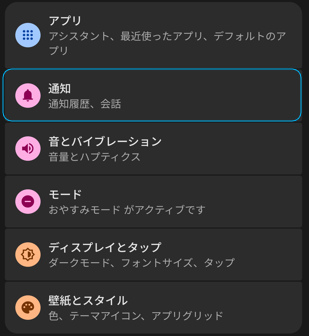
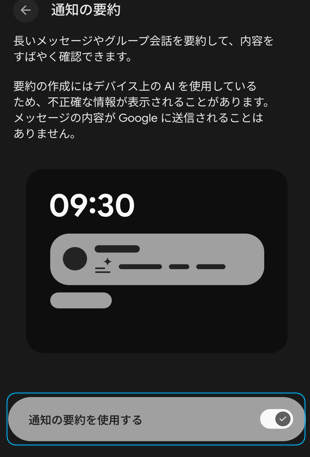
- 設定ルート: 「設定」 > 「通知」 > 「通知の要約」 をON
- エンジニアの視点: 「Android System Intelligence」がバックグラウンドで動くことで実現しています。全ての通知をダラダラ読む必要がなくなり、ロック画面を一目見るだけで「今何が起きているか」が把握できます。
2. 通知オーガナイザー(Notification Organizer)
通知を「優先」「その他」「サイレント」に自動で振り分ける新世代の整理術です。
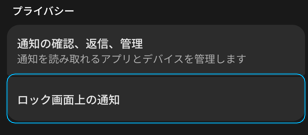
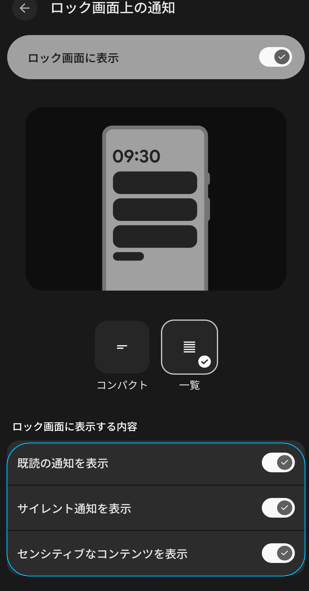
- 使いこなしのコツ: もし設定内に見当たらない場合は、「設定」 > 「通知」 > 「ロック画面の通知」 付近をチェック。AIが学習を始めるまで数日かかる場合がありますが、一度馴染むと「急ぎでない通知」で作業を中断されるストレスが激減します。
3. ライブ通知(リッチ・オンゴーイング通知):設定は「不要」
なぜ設定項目がないのか。それは、この機能がOS標準の「表示仕様」になったからです。
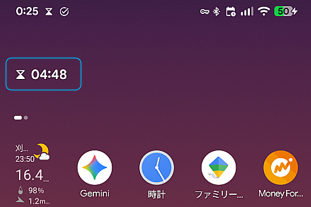
- どうやって確認する?: 「時計」アプリでタイマーをかけてみてください。ホーム画面に戻ると、ステータスバーの左上にタイマーの残り時間が「チップ」として浮き出てくるはずです。
- これこそが「ライブ通知」: ユーザーが設定を探してONにするのではなく、アプリ側が対応していれば勝手に出てくる。これがAndroid 16流のスマートさです。
[Pixel 10 Pro (Android 16) 完全設定ガイドへ戻る]
リンク
コメント