
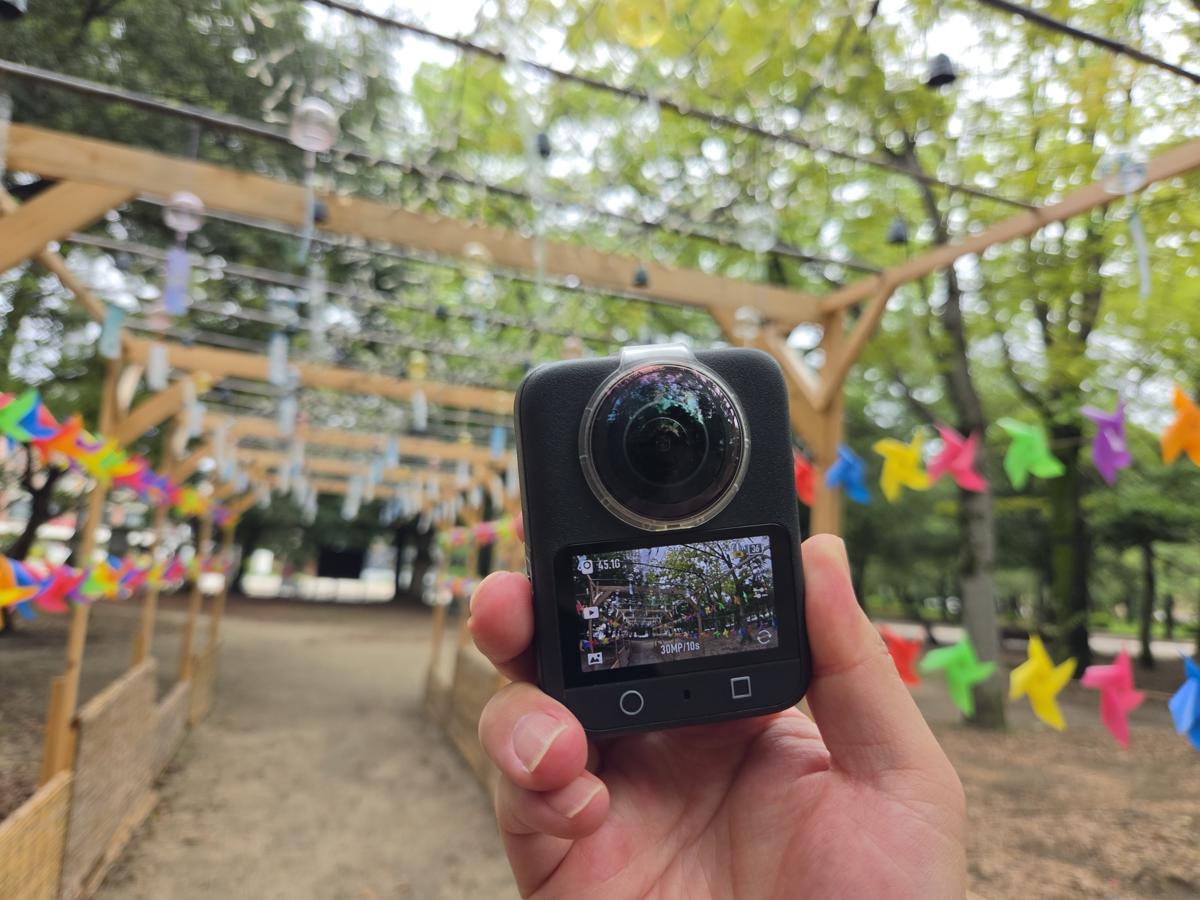
周囲の空間を丸ごと記録できる360度カメラ。以前から気になっていたこともあり、実際に購入して使ってみました。
結論から言うと、私の撮影スタイルには全く合いませんでした。
スペックや評判だけでは分からない、実際に持ち出して撮影や編集をしてみて感じた違和感やデメリット、なぜ合わないと感じたのかを率直にお伝えします。購入を迷っている方の参考になれば幸いです。
外観デザイン|各部チェック
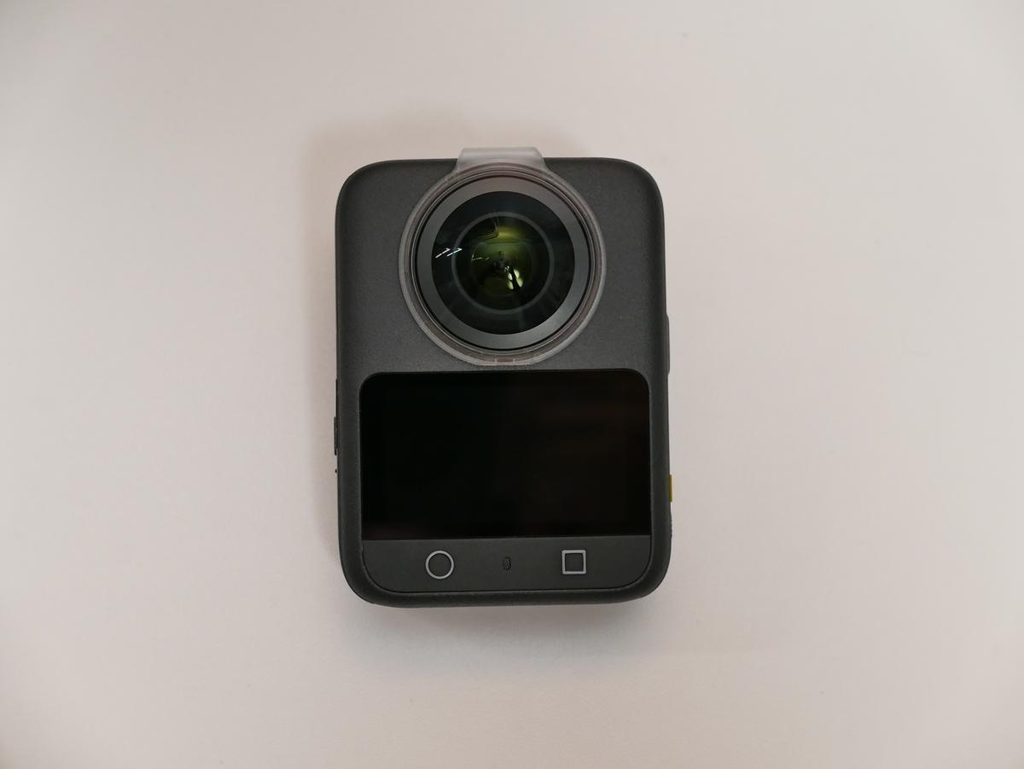
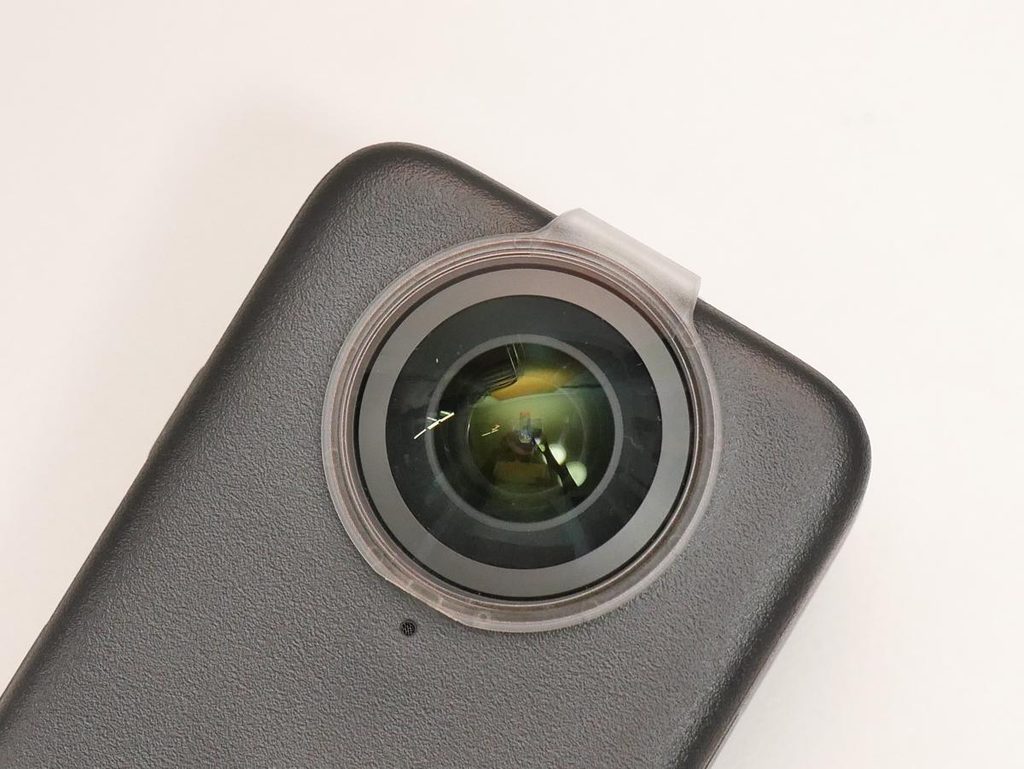
正面には大型のタッチ対応ディスプレイと物理ボタンが配置されており、上部には大きくせり出した魚眼レンズが備わっています。レンズ部分には保護用の透明プロテクターが装着されており、球状レンズ特有の傷つきやすさに配慮された設計です。
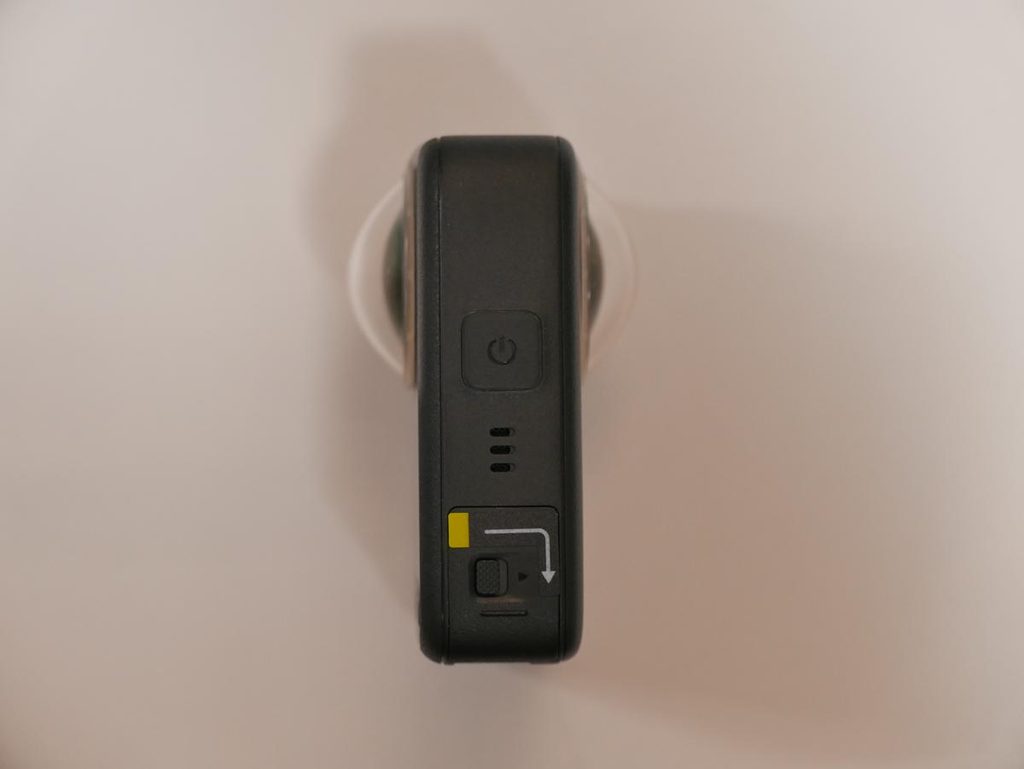
右側面には電源ボタンとスピーカー用スリット、そして下部には端子やスロットへアクセスするためのロック機構付きカバーが用意されています。誤開放を防ぐスライド式の黄色いインジケーターが付いているのが特徴です。
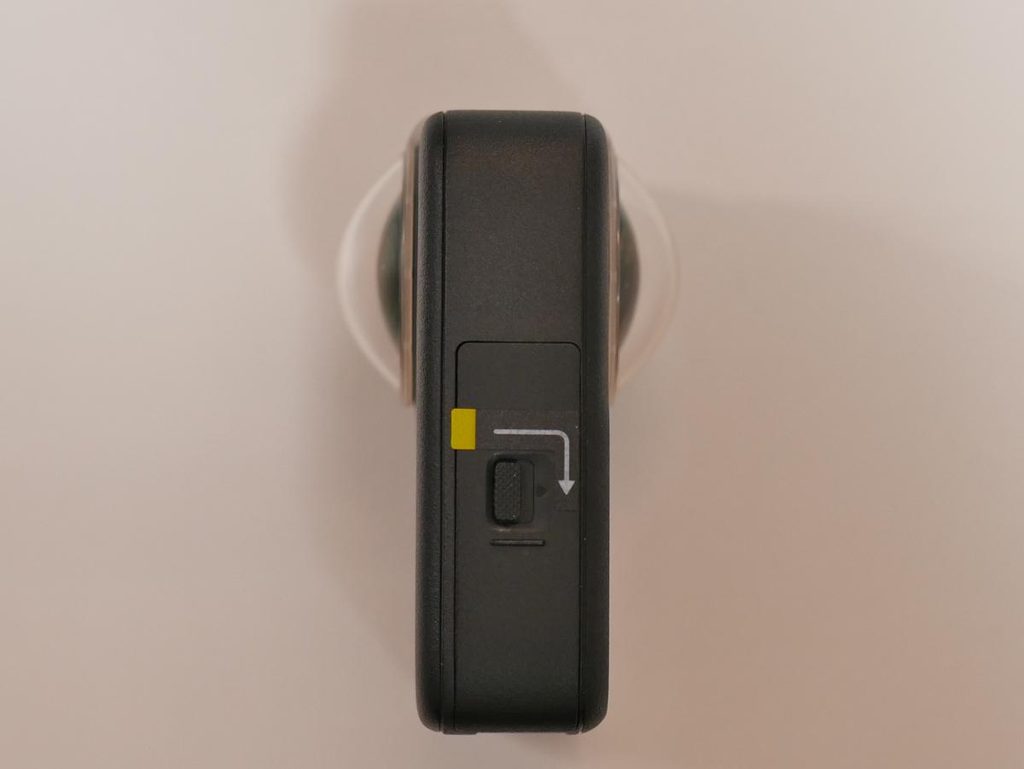
反対側の側面にも同様に頑丈なロック機構付きカバーが配置されており、水滴やホコリの侵入をしっかり防ぐ構造になっています。
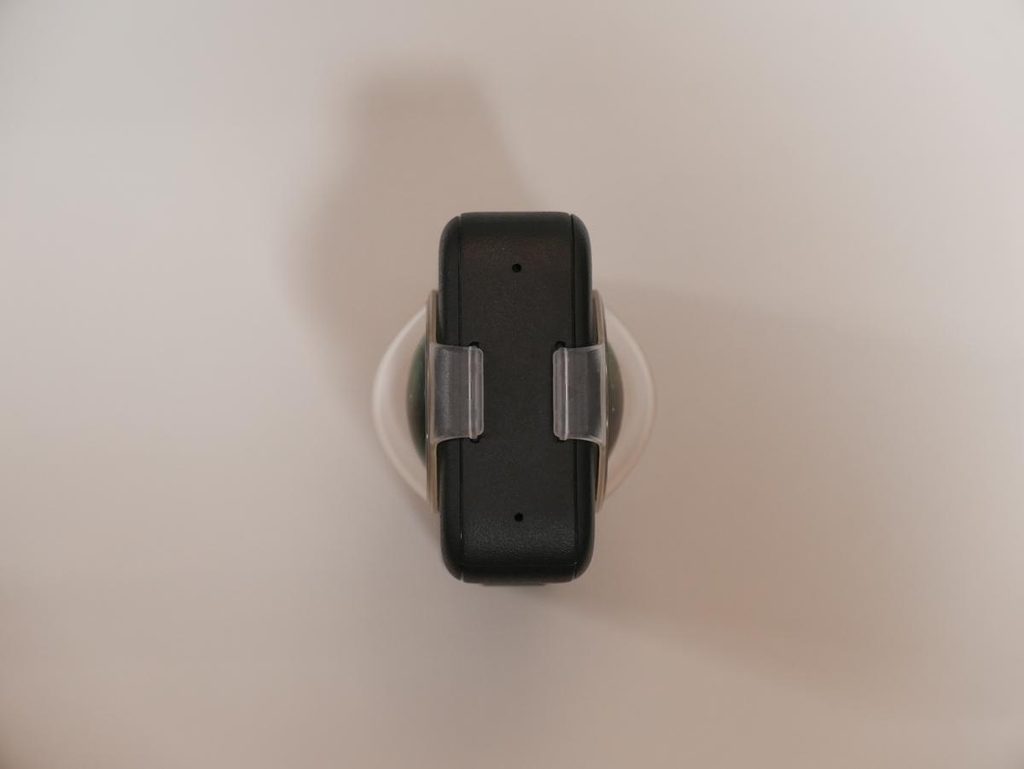
天面から見ると、前後に大きく張り出したレンズのプロポーションがよく分かります。マイク穴が配置されており、全方位の音声を収録できるようになっています。全体的にマットな質感で剛性感が高く、アウトドア機材らしい頑丈な仕上がりです。
側面インターフェース|バッテリーと端子カバーの構造
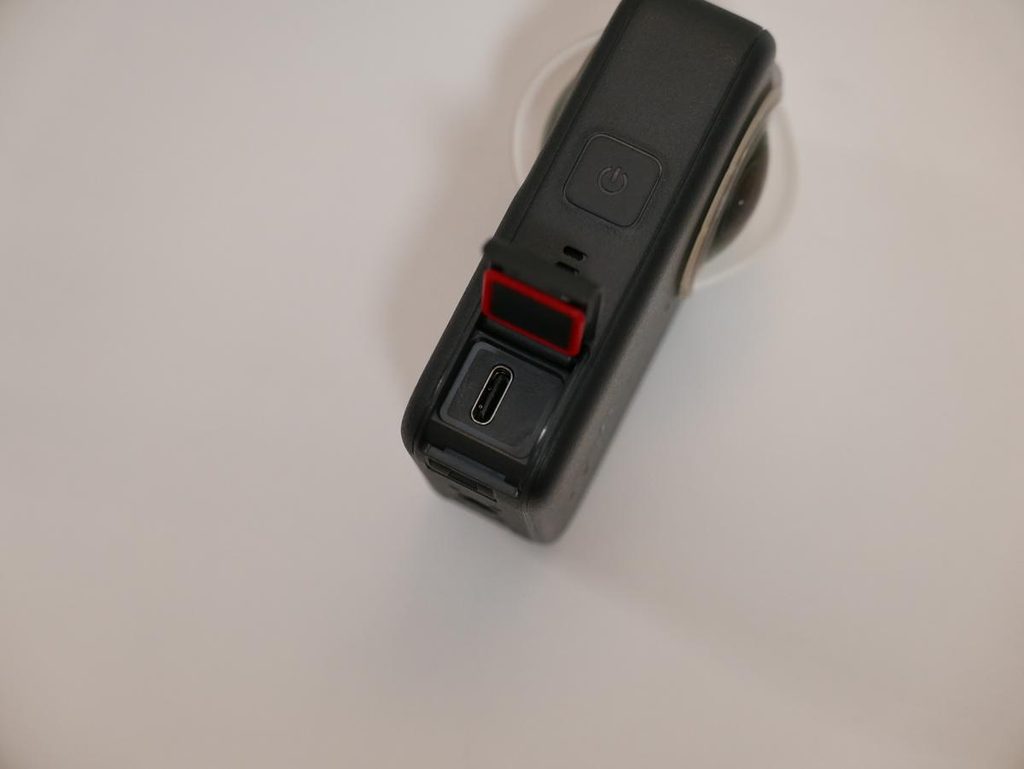
本体右側面には、USB Type-Cポートを備えた開口部が配置されています。カバーの裏側には赤いシーリングゴムが施されており、防水・防塵性を確保した作りになっています。充電やデータ転送もこのポートから行います。
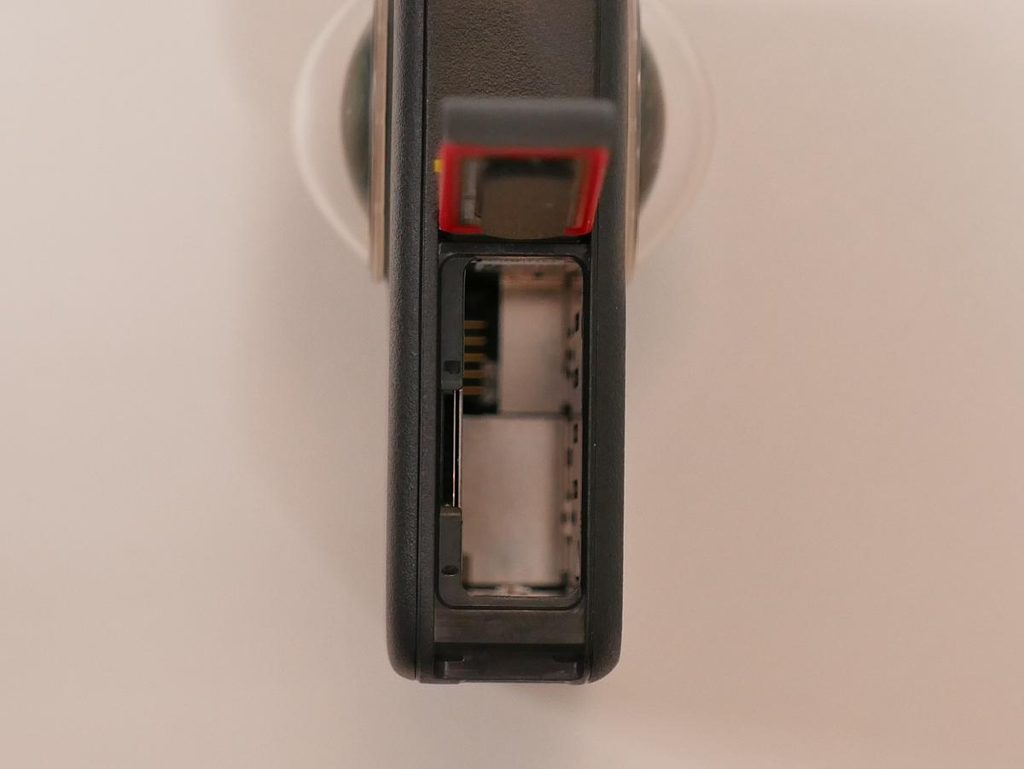
反対側のスロットを開くと、バッテリー収納スペースとmicroSDカードスロットが並んでいます。こちらも同様にシーリング処理が施されており、アウトドアでの使用を考慮した安心感のある構造です。
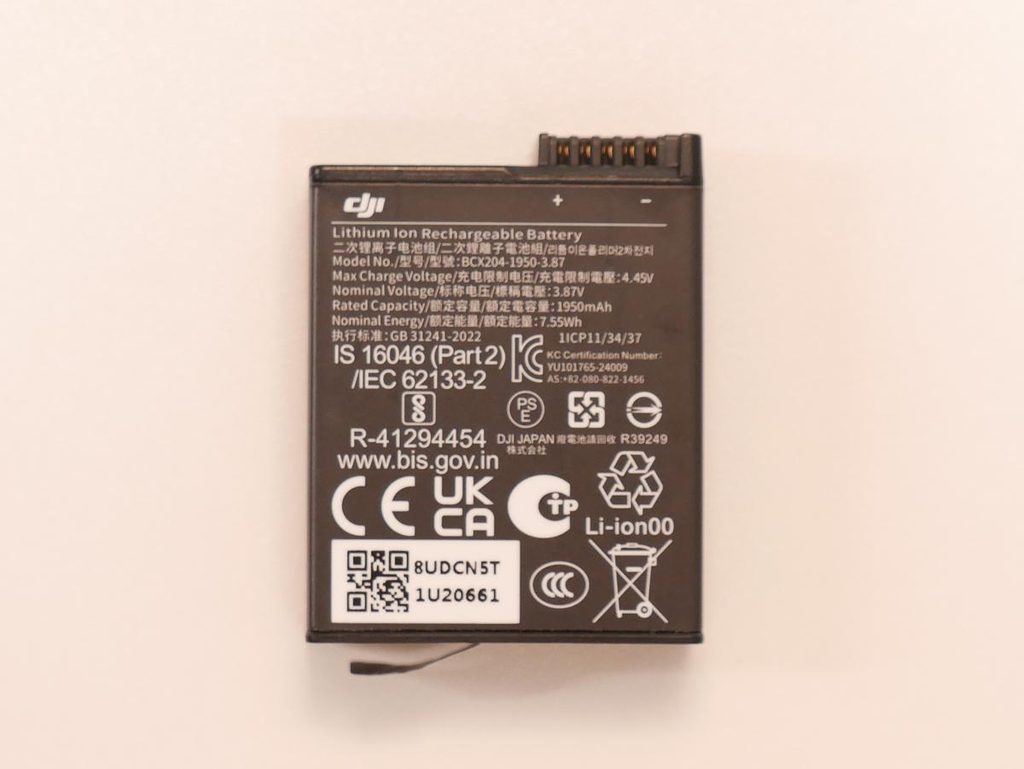
付属の純正バッテリーの定格容量は1950mAh(7.55Wh)となっています。このクラスのアクションカメラとしては十分な容量が確保されており、日常的な撮影であれば電池持ちに関して大きな不満を感じることはありません。
操作性とUI設定|直感的で洗練された撮影メニュー
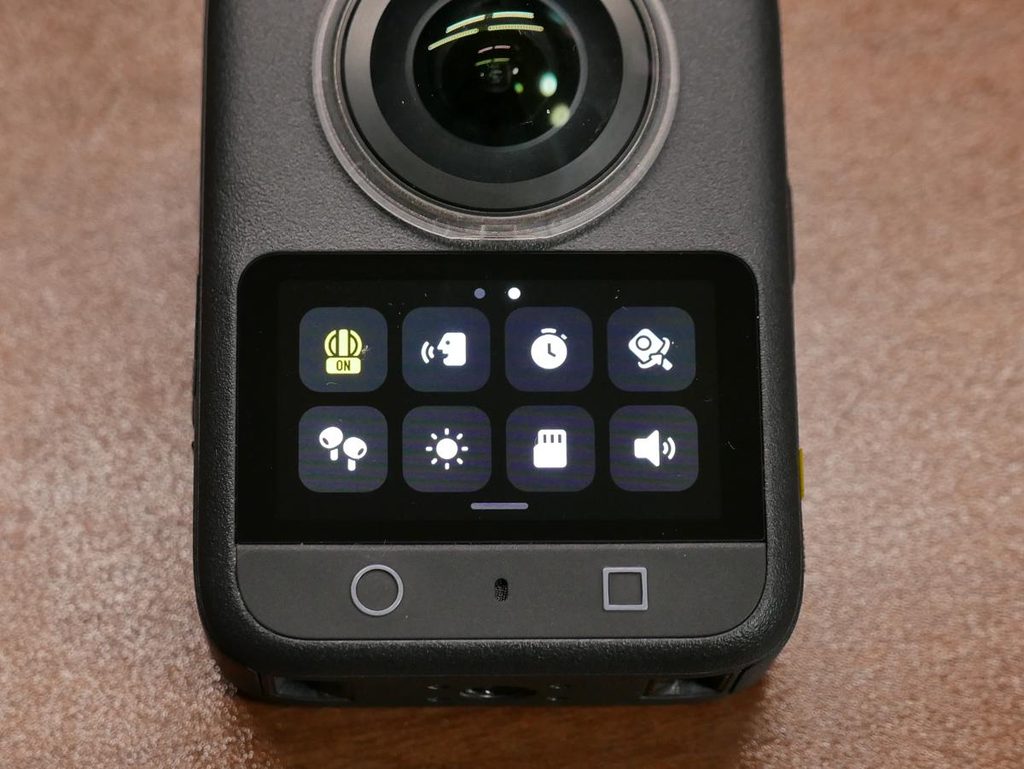
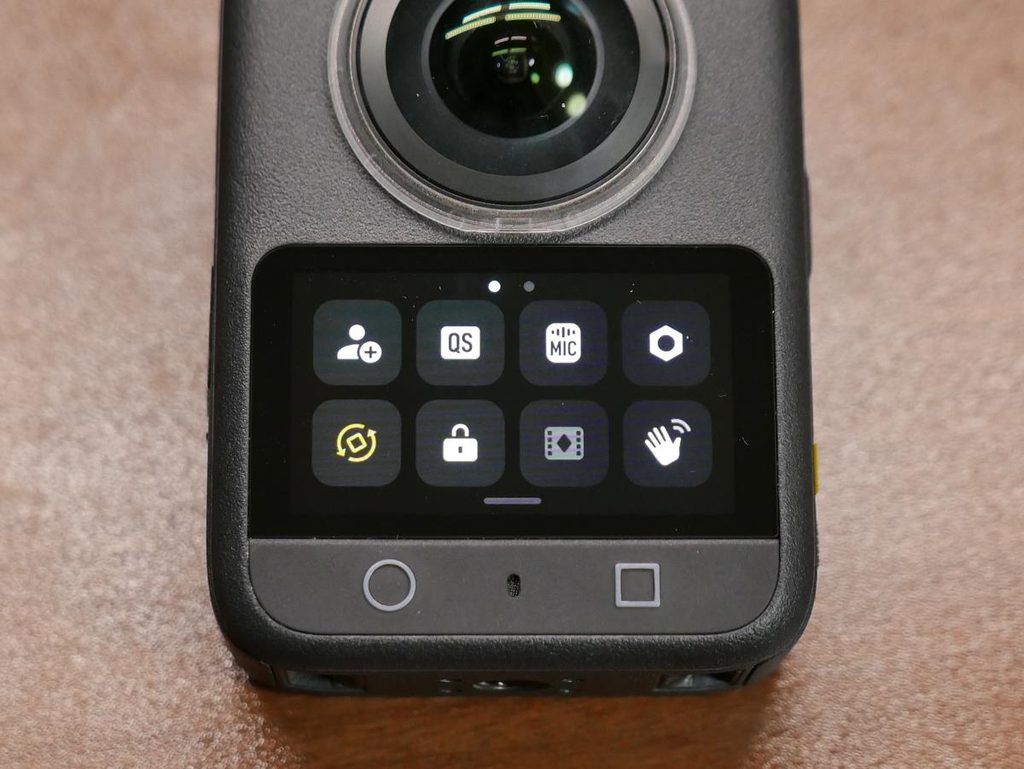
コントロールパネルはスワイプ操作で呼び出せます。クイックスイッチ(QS)やワイヤレスマイク接続、ジェスチャー操作、画面の明るさ、音量調整など、頻繁に触る項目が一目で把握できるアイコン配置です。画面のレスポンスも良く、スマートフォン感覚でスムーズに切り替えられます。
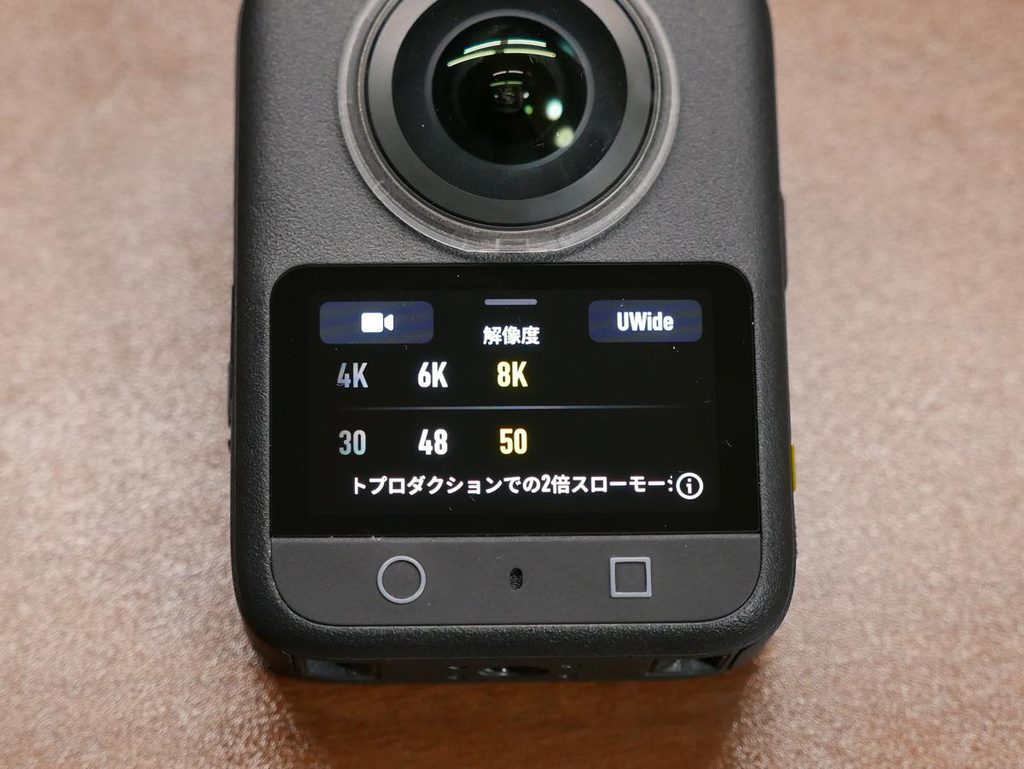
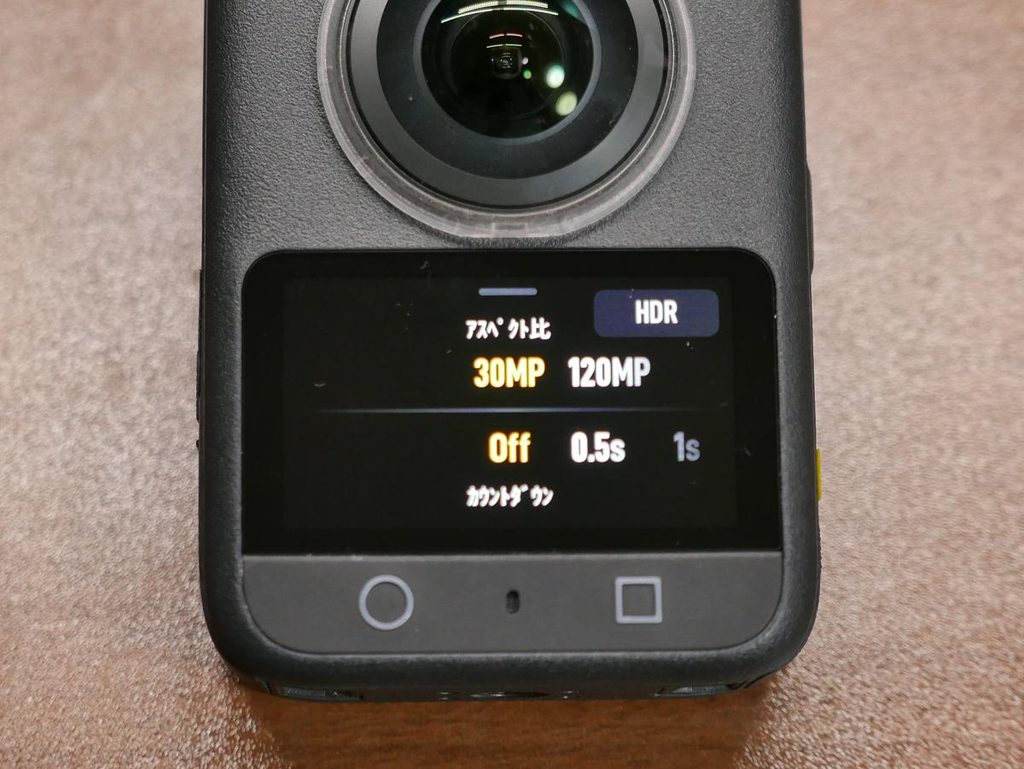
静止画は最大120MPの高解像度撮影に対応しており、動画撮影では8K解像度の選択が可能です。フレームレートの変更やスローモーション設定なども画面上で直感的に選べるため、撮影現場で設定に迷う場面はほとんどありません。
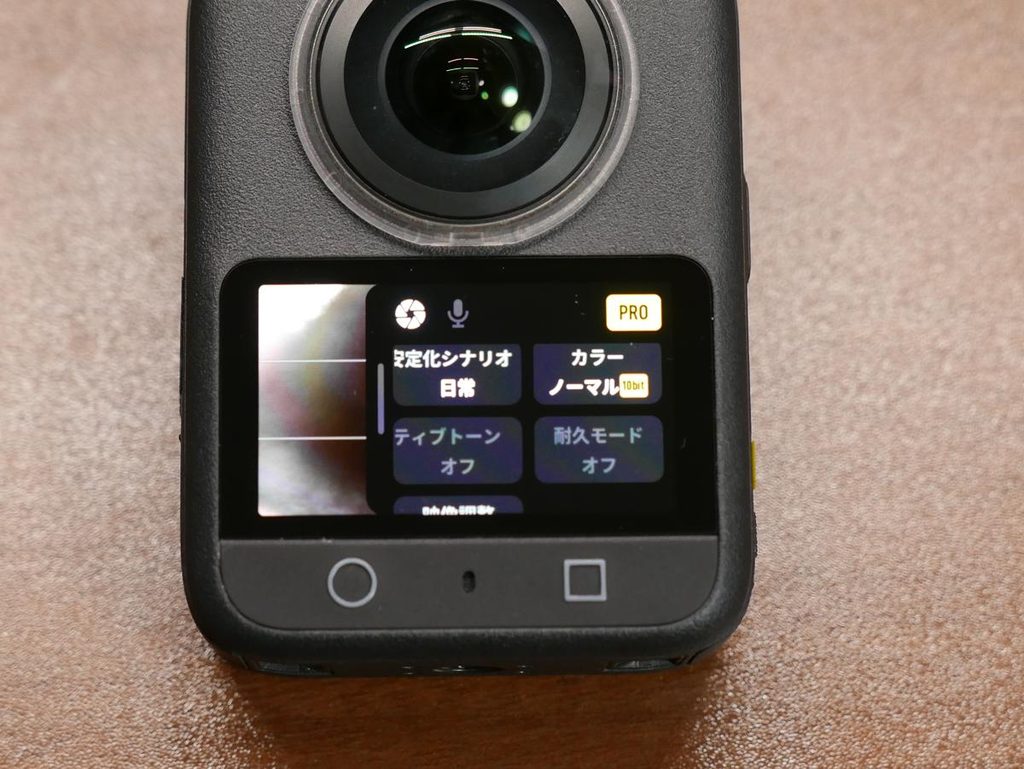
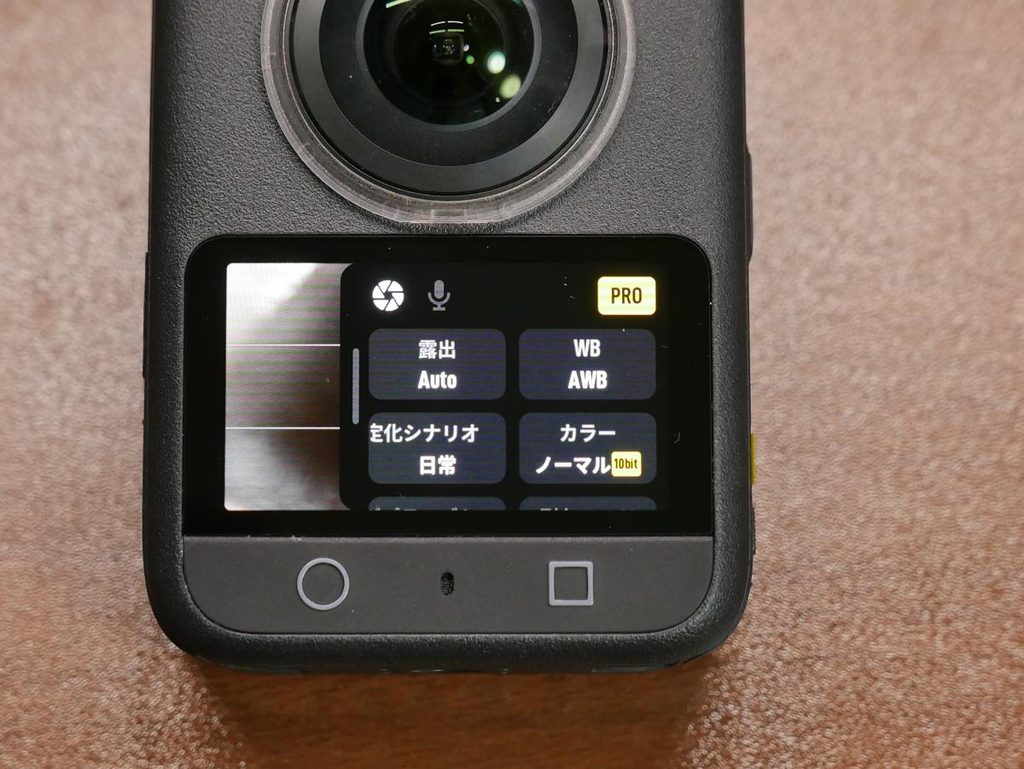
「PRO」モードに切り替えると、露出やホワイトバランス(AWB)の手動調整に加え、カラープロファイルは10bitのノーマルモードを選択できます。安定化シナリオ(手ブレ補正プリセット)や耐久モードのオンオフなど、こだわった画作りをしたい層に向けた設定項目もしっかり網羅されています。全体的なソフトウェアの完成度は非常に高く、DJIらしい堅実な作り込みを感じる部分です。
360度撮影の要|前後に配置された魚眼レンズユニット
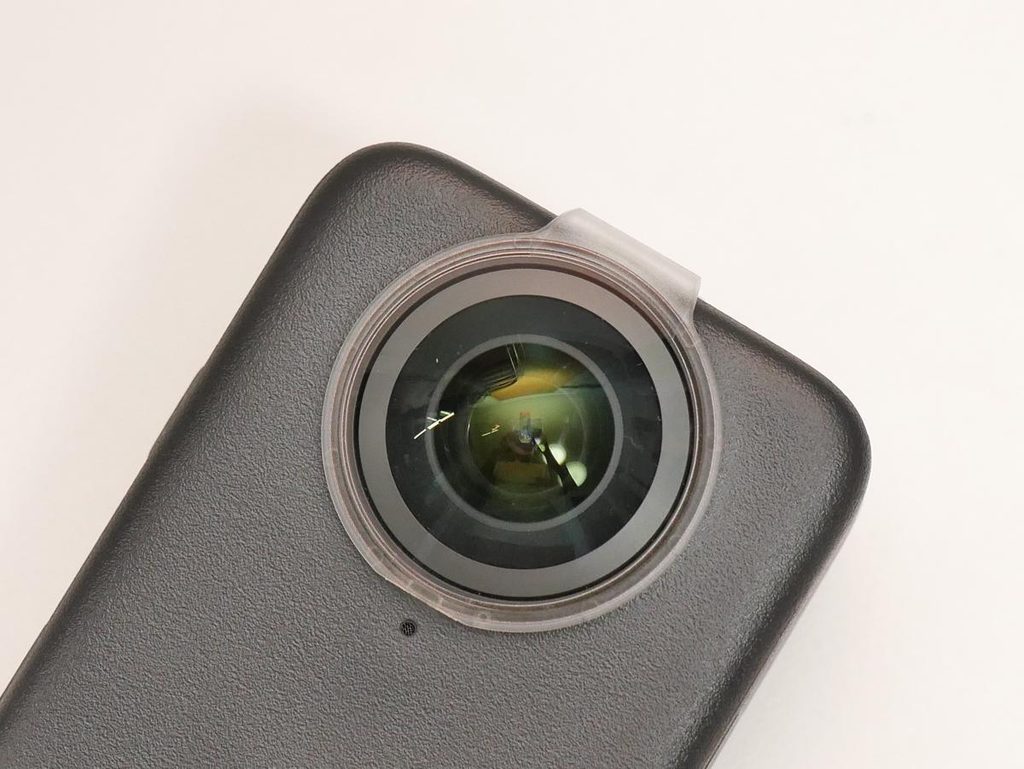
本機における最大の特徴であり、空間を丸ごと記録する核となっているのがこのレンズです。ドーム状に大きく突き出た超広角魚眼レンズが本体の表と裏にそれぞれ1基ずつ、合計2基搭載されています。
前後のレンズが捉えた超広角映像を本体内部でリアルタイムにつなぎ合わせることで、死角のない360度全方位の視界を実現しています。球状にせり出したレンズ面を保護するため、周囲にはしっかりとしたプロテクターが備わっており、取り扱い時の安心感にも配慮された構造です。
実写レビュー|パノラマと全方位撮影で見えた使いづらさ
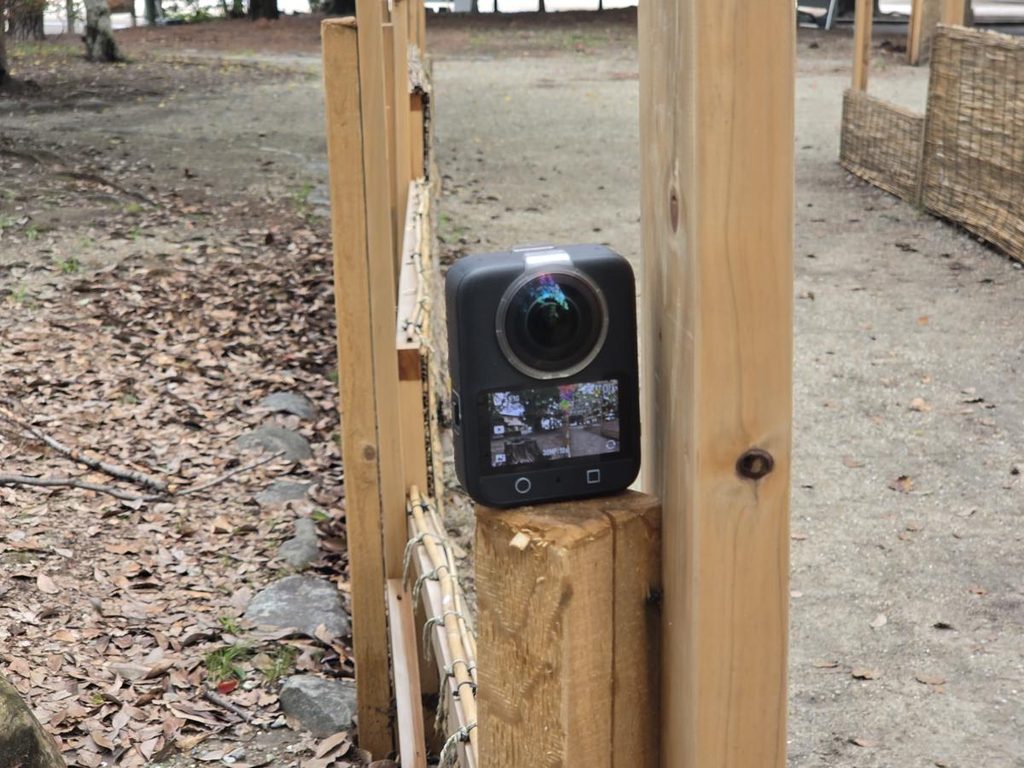
実際に屋外へ持ち出し、木製フェンスの上に置いてパノラマモードの撮影を試してみました。
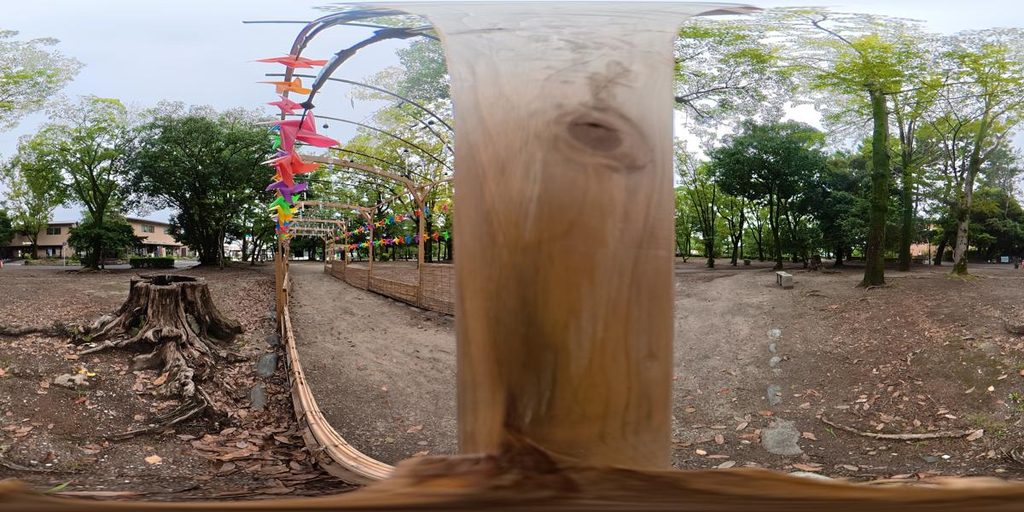
出力された写真がこちらです。360度見渡せるワイドな景色が撮れるメリットはあるものの、空や足元といった不要な上下の領域まで極端に巻き込んでしまい、中央に不自然な歪みが生じた奇妙な写真になってしまいます。
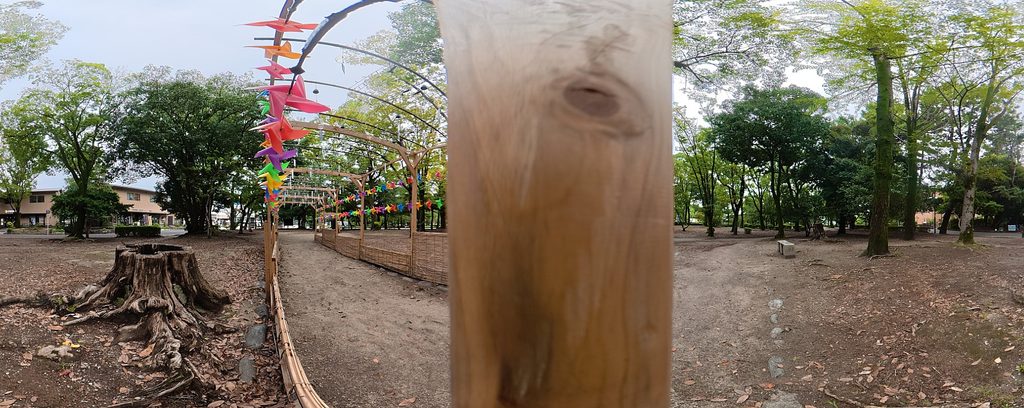
気になったため、後から自分で上下の不要な部分をトリミングしてみました。手作業で整えれば自然なパノラマ写真として見られますが、撮って出しの状態でこの画角が出力されてほしいのが本音です。撮影のたびにトリミングの手間が発生するのはストレスに感じます。
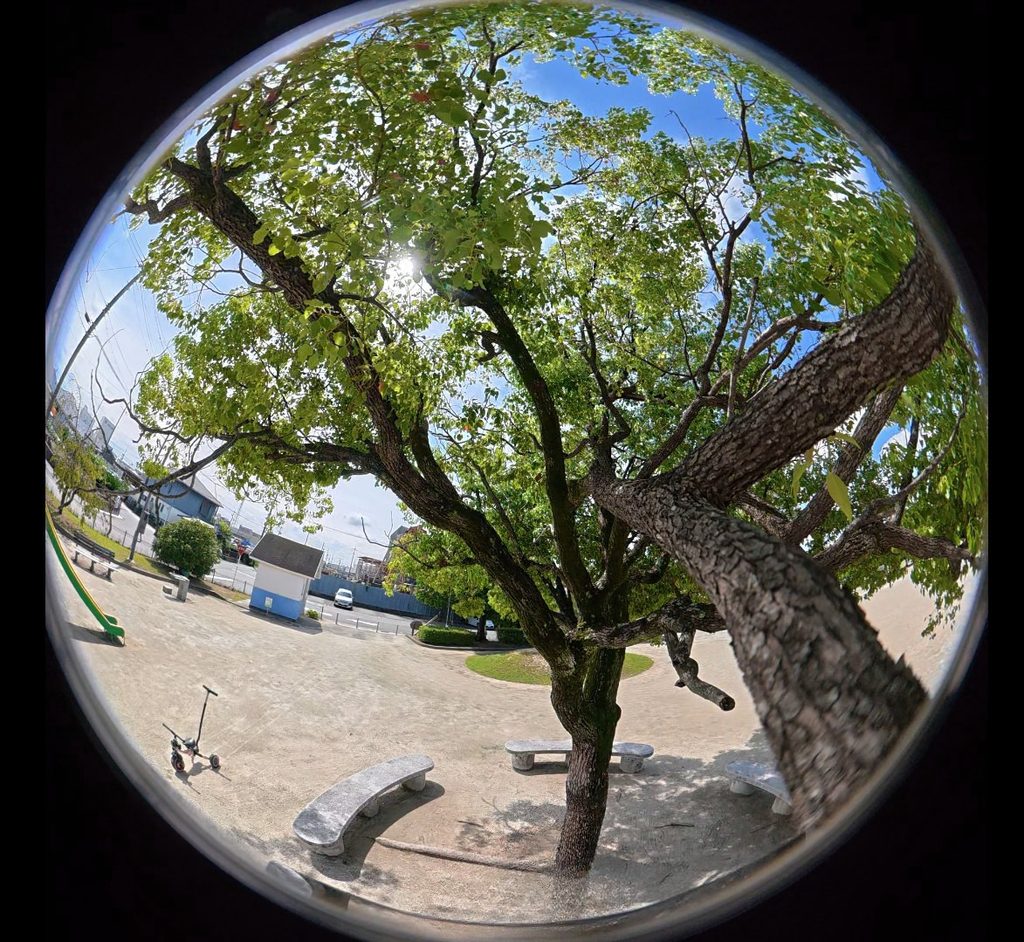
さらに、全方位を丸ごと記録する360度撮影モードも試してみました。まるで地球儀のような球体状のユニークな写真が撮れますが、スマートフォンなどの通常の画面で見ると極端に歪んだ円形写真となり、何を伝えたい写真なのかが直感的に分かりにくくなります。
専用アプリで視点を動かして鑑賞する前提のデータ形式であるため、日常の記録を普通の写真として手軽に残したい用途には、扱いづらさが際立つ結果となりました。
動画撮影と編集フロー|後処理前提のワークフローが合わなかった理由
動画撮影についても実際に使ってみましたが、静止画以上に私の撮影スタイルとは噛み合いませんでした。
最も手間に感じたのは、撮影したデータをそのまま活用できず、専用アプリを使って全方位動画の中から見せたい画角をいちいち切り出す(リフレームする)作業が必須になる点です。どこを向けても撮れている安心感はあるものの、後から構図を考え直す二度手間が発生します。現場で完結させたい私にとって、帰宅後に編集作業を強いられるフローは大きなストレスでした。
さらに気になったのが、前後2つのレンズが捉えた映像をつなぎ合わせる境界線(スティッチライン)の処理です。つなぎ目が不自然に歪んだり粗さが目立ったりと、境界部分の仕上がりが綺麗とは言えません。
「とりあえず丸ごと撮って後からじっくり編集する」というスタイルが前提の機材であるため、撮って出しのクオリティと手軽さを重視する方には、ハードルが高く感じられる仕様です。
まとめ|構図を選ぶ楽しさを再認識した結果
360度カメラである以上、撮影後の編集が前提になることは使う前からある程度予想していました。
それでもあえて試してみたのは、被写体追尾機能への淡い期待があったからです。動き回る子どもの顔を360度全方位から自動で認識して追いかけ、手作業の編集なしでフルHD動画として自動書き出しまでしてくれるのではないかと期待していました。
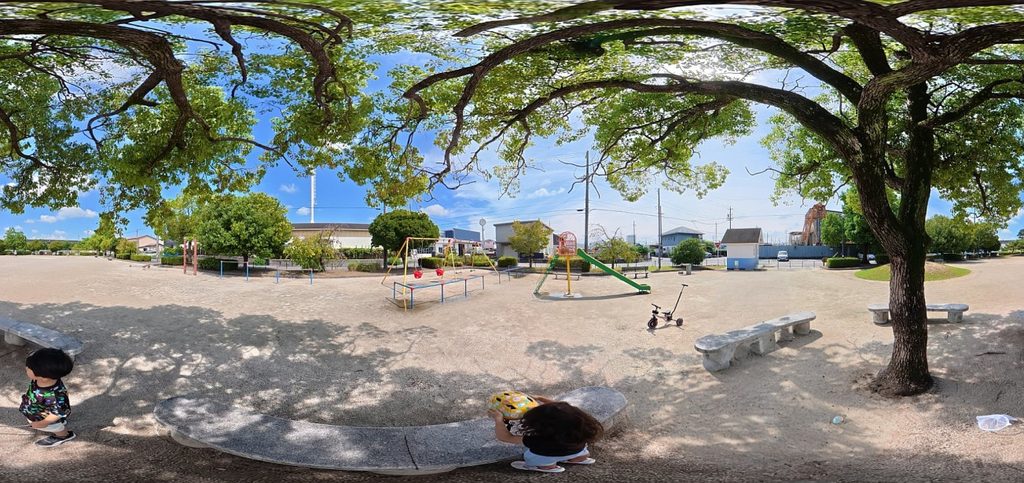
しかし、実際にはそんな便利な機能は存在せず、結局はすべて手動でアプリを操作して切り出さなければならない現実を知ってがっかりしました。シャッターを切るだけで空間全体を記録できる性能は確かに便利ですが、写真を撮る人間にとって「どこを切り取るか」「何を主体にするか」を選択する作業にこそ撮影の面白さや意義があります。すべてをカメラ任せにして現場の景色が丸ごと写り込んでしまう体験は、構図をじっくり組み立てたい人ほど物足りなさを感じるはずです。そして何より、現場で完結させたい私のワークフローには、帰宅後の手動編集や切り出し作業の多さがどうしても合いませんでした。
一方で、用途によってはこれ以上ない性能を発揮する場面もあります。例えば会社の忘年会やイベント、大人数での旅行など、「失敗が許されない現場」や「参加者全員をもれなく記録に残したい場面」です。カメラを意識せずに置いておくだけでその場の空間を丸ごと残せるため、撮り逃しを防ぎたい記録係の用途には頼もしい機材になります。
構図を追い込み撮って出しの手軽さを求める方には扱いづらい反面、空間の記録や後からの画角編集を前提とする方には唯一無二のツールです。自身の撮影スタイルや目的に合っているかを見極めて選ぶことをおすすめします。

コメント