
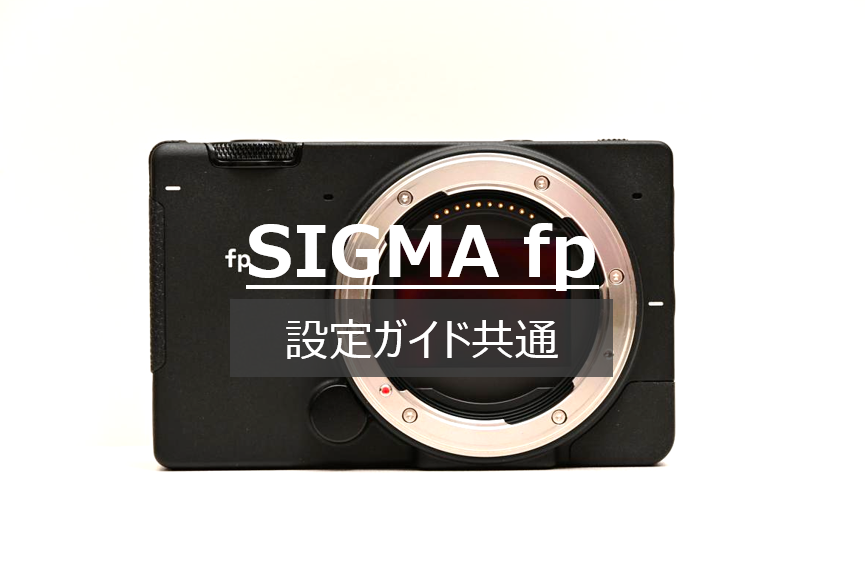
SIGMA fpの再生メニュー「PLAY」から、04から06の項目について解説します。撮った後の画像をカメラ内でどう扱うかを最適化することで、無駄な操作を減らし、次の撮影や編集工程へスムーズに移行するための土台を整えることができます。
04:回転
- 結論:縦位置で撮影した画像をモニターいっぱいに表示させることで、ピントや表情のチェックが容易になり、確認作業の精度を向上させることができます。
- 内容:記録されている画像の表示方向を、手動で90度ずつ回転させます。意図した向きで画像を固定するための設定です。
- Check Point:カメラの自動回転機能と併用することで、背面モニターを最大限に活用した画像確認が可能になります。首を傾けてモニターを覗き込むような物理的なストレスを無くし、快適なセレクト環境を整えることができます。
05:消去
- 結論:不要な画像をその場で整理することで、SDカードの空き容量を効率的に管理し、帰宅後のデータ転送時間を短縮するコストパフォーマンスの高い運用が可能です。
- 内容:選択した画像や、日付ごとの画像、あるいは全画像をカード内から削除します。
- Check Point:明らかな失敗カットを隙間時間に消去しておくことで、管理の手間を最小限に抑えられます。fpのシンプルな操作系を活かし、迷いなく整理を進めることが、健全なワークフローの維持に繋がります。
06:スライドショー
- 結論:撮影した一連の流れを自動で振り返ることで、全体のトーンや構図のバランスを客観的に把握でき、次に撮るべきカットのヒントを効率的に得られます。
- 内容:記録されている画像を順番に自動再生します。再生時間や繰り返しの有無などを細かく設定できます。
- Check Point:撮影の合間に自分の写真を客観視する時間を作ることで、独りよがりな構図に陥るのを防ぐ効果があります。また、現場で他のスタッフやモデルとイメージを共有する際の簡易的なプレゼンテーションツールとしても非常に機能します。
コメント