
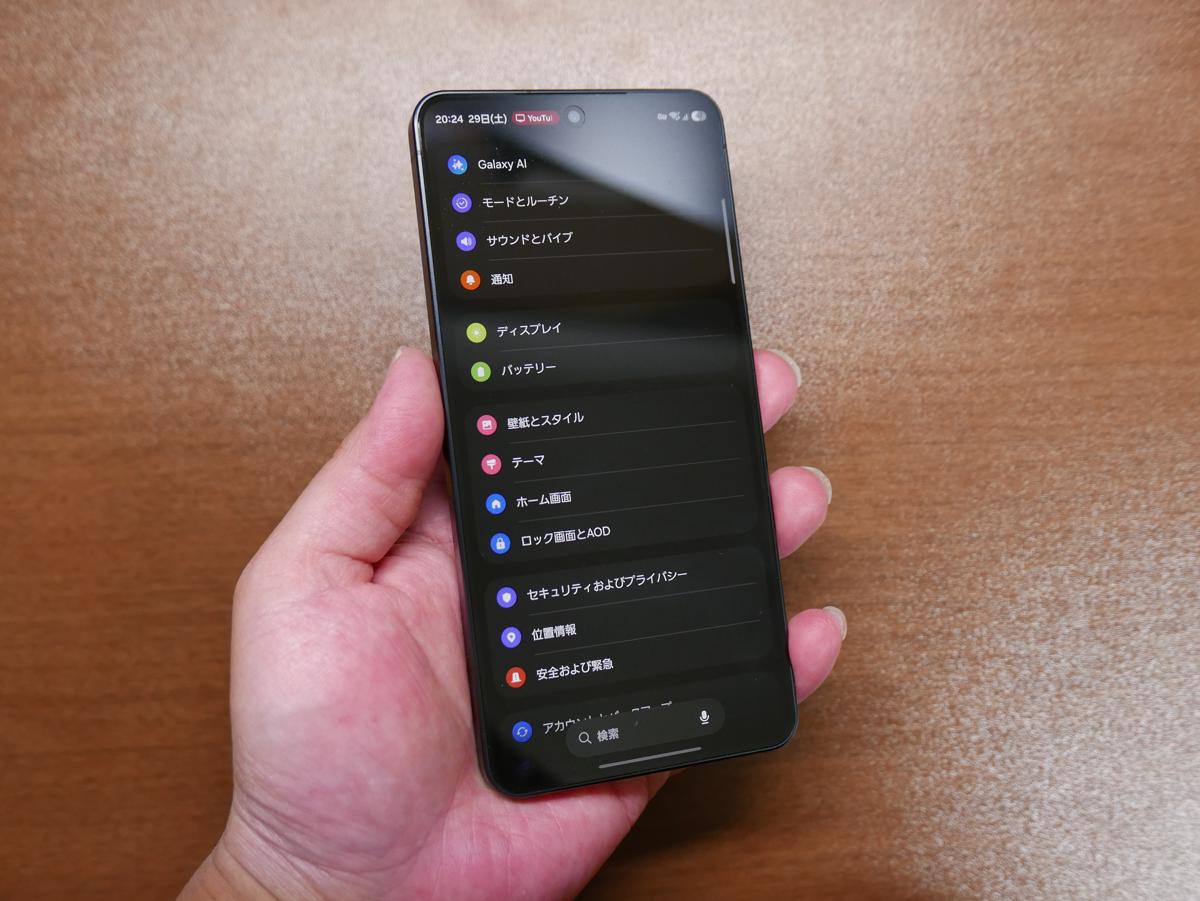
Galaxy S26は、初期状態のままでも非常に完成度が高く、快適に使えるスマートフォンです。
しかし、せっかく高い処理性能を持つ端末を手に入れたなら、そのポテンシャルを余すことなく引き出したいところです。
「操作レスポンスを限界まで高速化したい」 「それでもバッテリー持ちや発熱はしっかり抑えたい」 「画面の広さや使い勝手を妥協せず、毎日ノーストレスで使いたい」
今回は、この要望をすべて満たすために私が実際に行っている「動作速度」「バッテリー節約」「表示・操作性」の3拍子が揃ったGalaxy S26の最適化設定を分かりやすくまとめました。
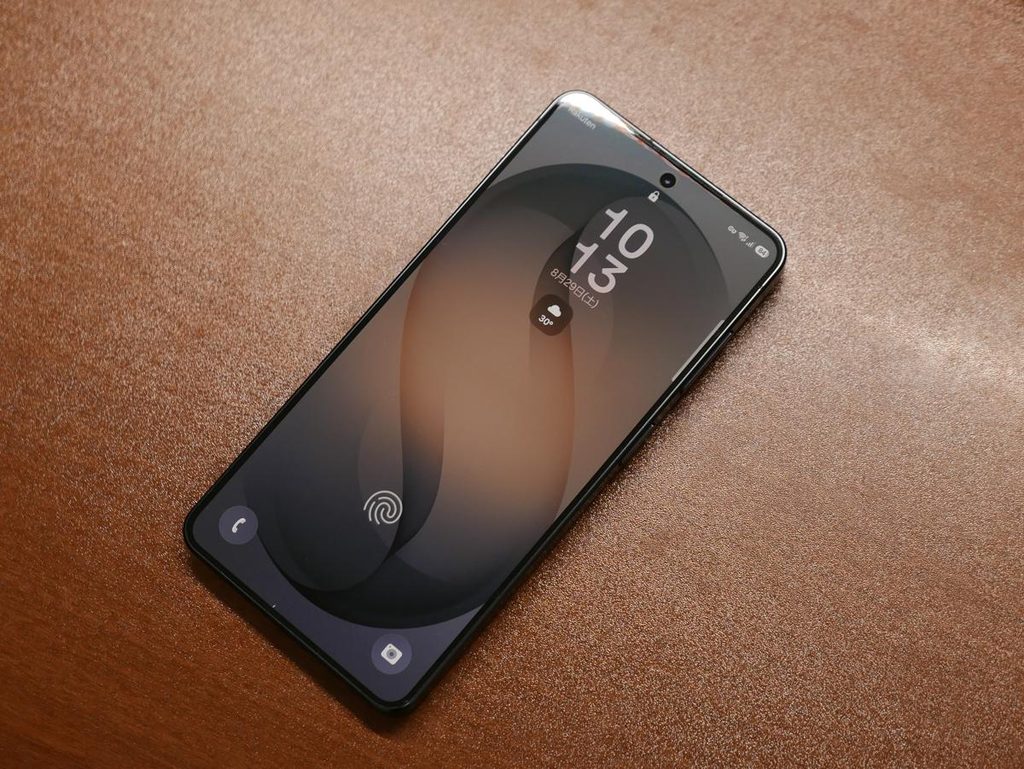
少し設定を見直すだけで、日々の操作感が劇的に軽快になり、電池持ちとのバランスも整います。購入直後のセットアップや、日々の使い勝手を向上させたいときの参考にしてみてください。

動作速度改善|タッチと画面遷移の無駄を削ぎ落とす設定
Galaxy S26のレスポンスを限界まで引き上げるための設定です。 演出のアニメーションや指の判定待ち時間を削ることで、タップやスワイプに対する反応を瞬時にします。
1. アニメーションを抑制して画面切り替えを最速化
アプリの起動や画面遷移時のふわっとした演出エフェクトをカットし、パッと瞬時に画面が切り替わるようにします。
- 設定手順 | 「設定」→「ユーザー補助」→「視認性向上」→「アニメーションを抑制」をON


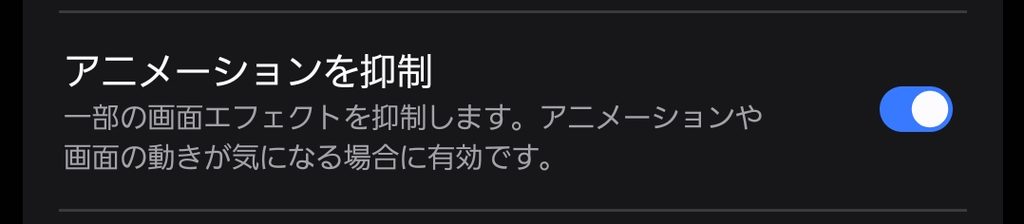
画面遷移の待ち時間がゼロになるため、操作のテンポが一段と軽快になります。
2. 長押しの認識時間を短縮してテキスト選択を快適化
文字のコピーやアプリアイコンの長押しメニューが表示されるまでの判定時間を短縮します。
- 設定手順 | 「設定」→「ユーザー補助」→「制御と操作」→「長押しの認識時間」を「非常に短い(0.3秒)」に変更

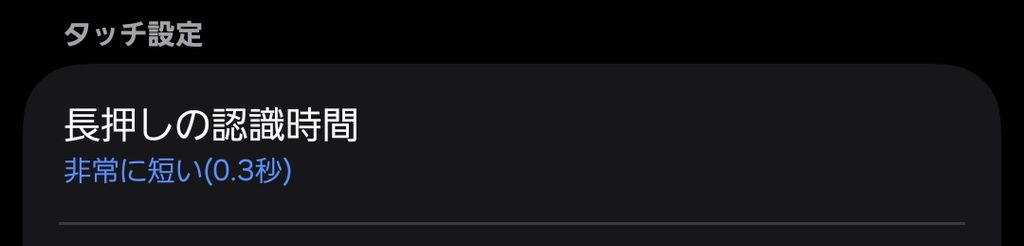
初期状態のわずかな「指を押し続ける待ち時間」がなくなり、直感的なスピードで長押し操作が完了します。
3. One Hand Operation + のクイックアクションで「戻る」を高速化
Galaxy純正のカスタマイズアプリ「One Hand Operation +」を使い、画面端からのスワイプ操作を高速化します。
- 設定手順
- 左右のハンドル設定でスワイプ操作に「戻るキー」を割り当て
- 「詳細設定」下の「ジェスチャー設定」を開く
- 「クイックアクション」をONにする

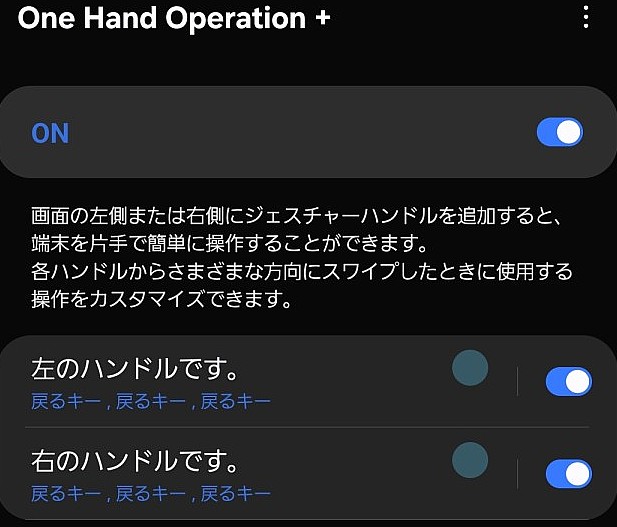
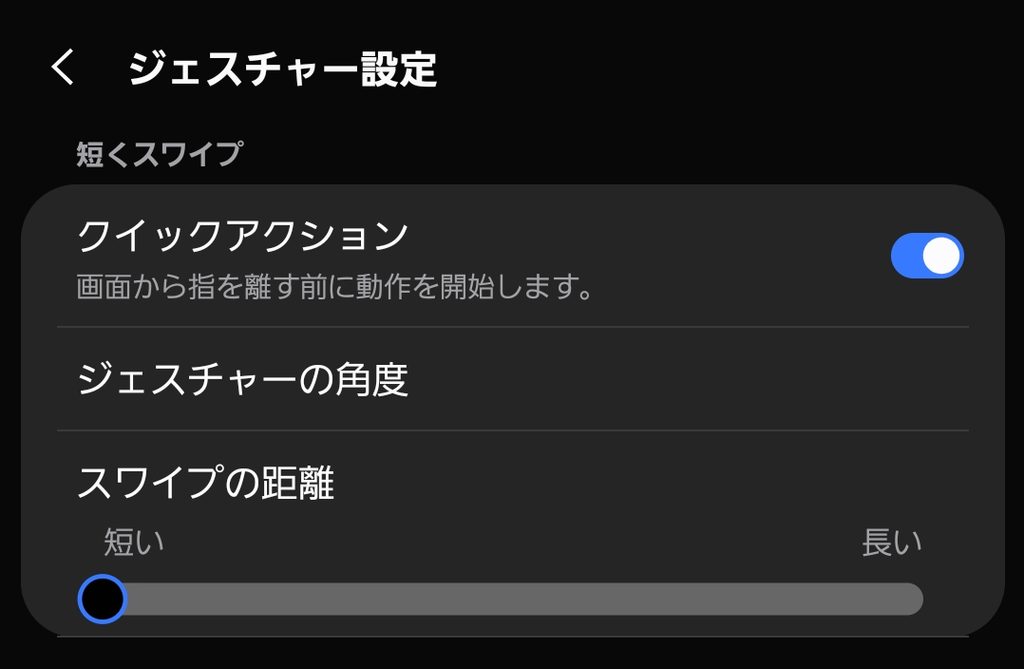
通常はスワイプした後に「画面から指を離した瞬間」に動作が判定されますが、クイックアクションをONにすると「指を画面から離す前(スワイプした瞬間)」に即座に戻る動作が実行されます。さらにスワイプの距離を、短くしておくことで、さらなる快適仕様となります。ブラウジングやSNSの閲覧速度が劇的に向上するおすすめの設定です。
左手持ちユーザー必見|届きにくい音量ボタンをジェスチャーで解決
Galaxy S26を左手で持つと、本体右側にある音量ボタンが遠く感じませんか。
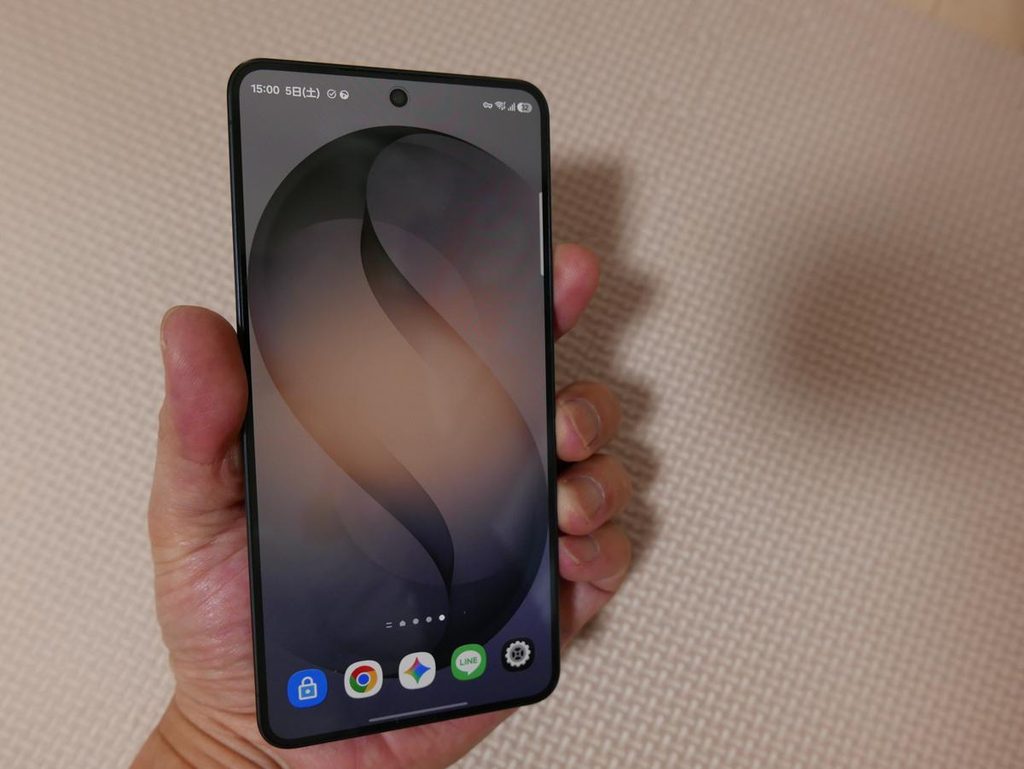
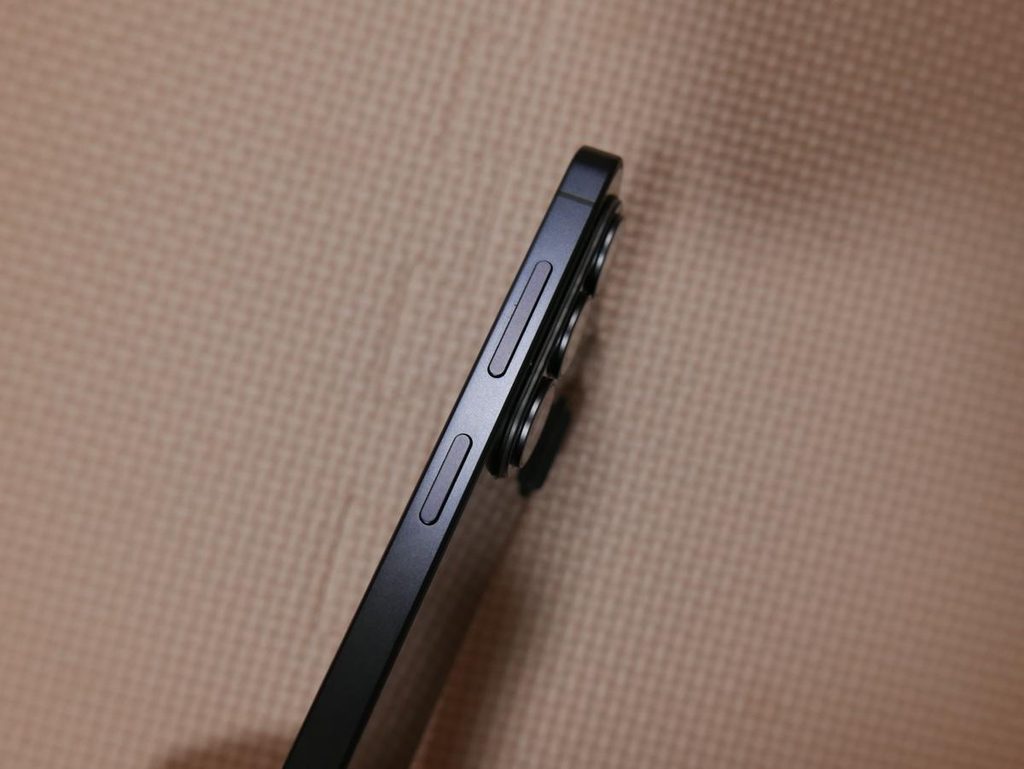
片手持ちのまま指を無理に伸ばそうとすると、落下のリスクも高まります。
そこでOne Hand Operation +で「もう一つハンドルを追加」します。
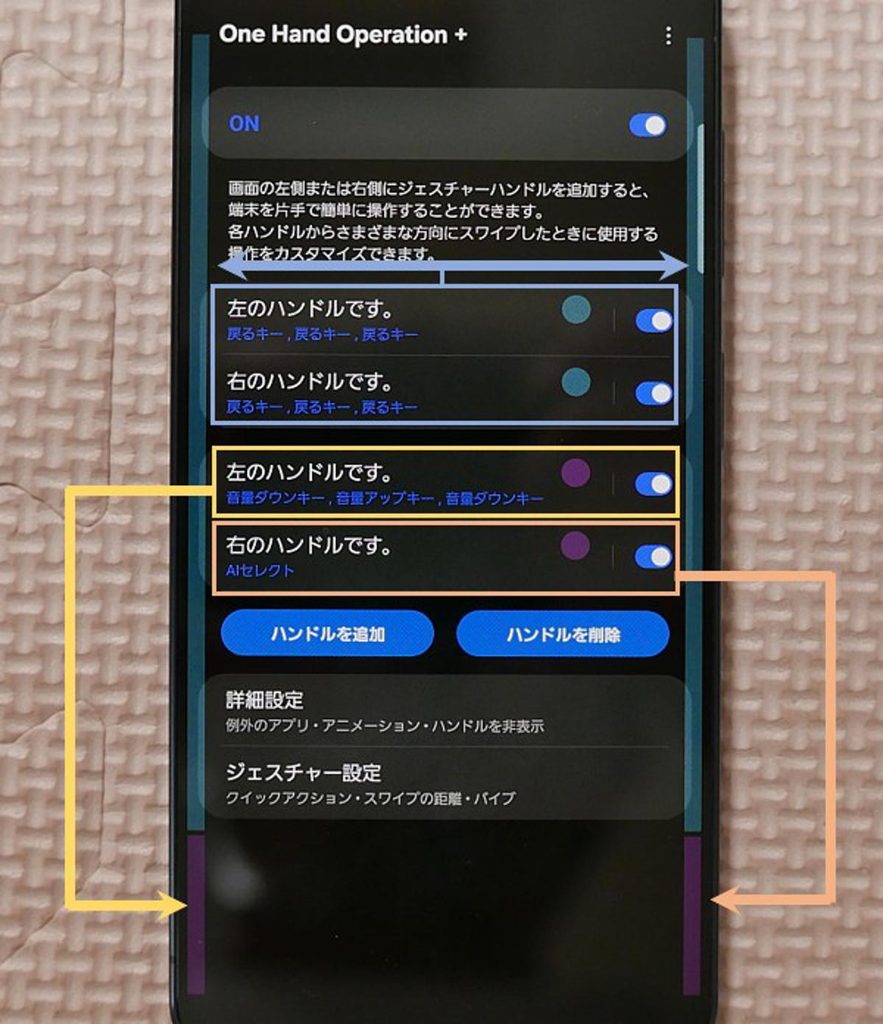
画面下部に別のハンドル枠(紫色部分)を追加し、短いスワイプに音量キーを割り当てます。
- 割り当て設定例
- まっすぐ右|音量ダウンキー
- 斜め上|音量アップキー
- 斜め下|音量ダウンキー
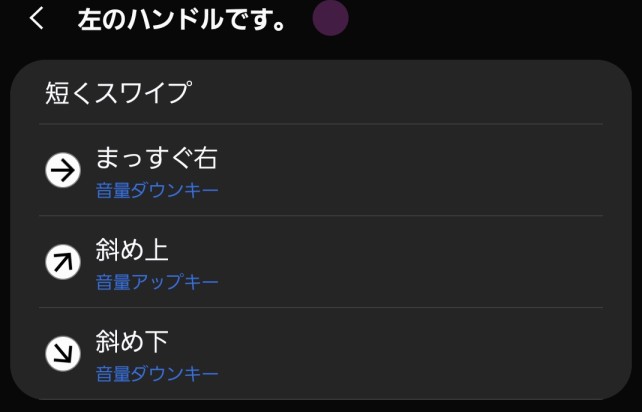
こうしておくことで、左手で画面下部を右へスワイプするだけで、親指が自然に届く位置でスムーズに音量調整が可能になります。
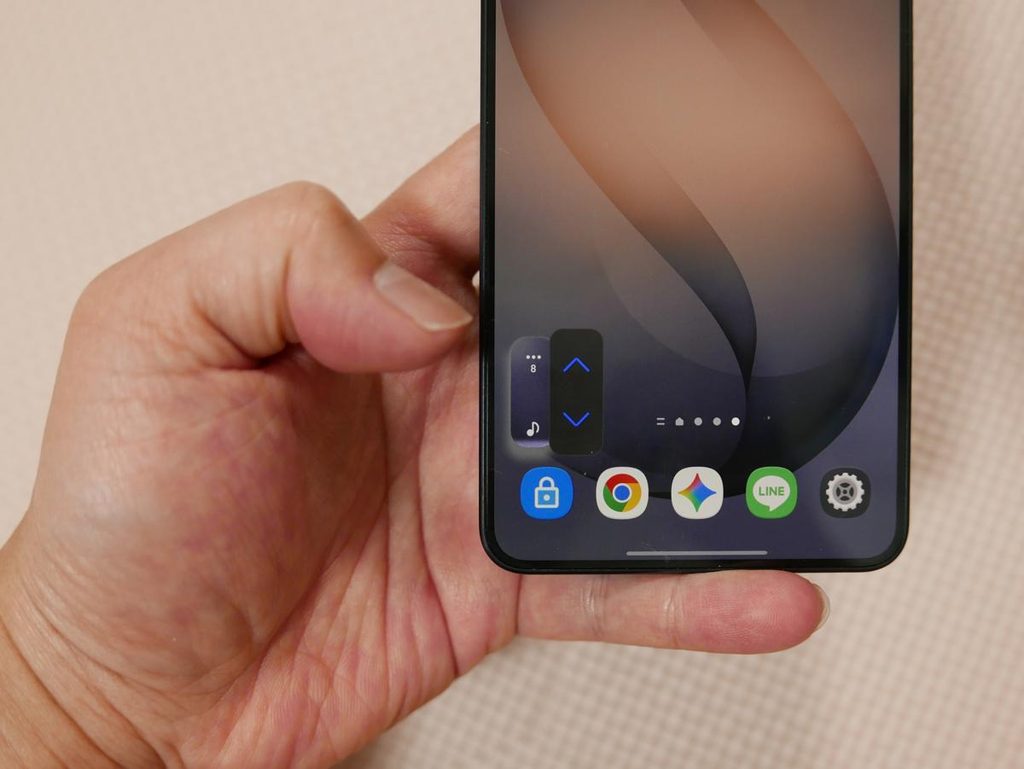
わざわざ持ち替えたり両手を使ったりする必要がなくなり、片手操作のストレスが大幅に減るおすすめのカスタマイズです。
【小ワザ】右ハンドルの下側には「AIセレクト」を配置
ちなみに、反対側(右ハンドル)の下部には「AIセレクト」を割り当てています。
画面内のテキスト抽出や画像の一部を素早く切り取りたいときに、親指をサッと滑らせるだけで一発起動できるため、日常の調べ物やメモ取りがさらに快適になります。左右のハンドル下部をそれぞれ「音量」と「AIセレクト」に振り分けることで、片手操作の利便性が格段に上がります。
バッテリー節約設定|発熱と無駄な待機電力を抑え込む設定
Galaxy S26の高い処理能力を維持しながら、発熱を抑えてバッテリー持ちを伸ばすための設定です。 不要なバックグラウンド通信や常時点灯を整理することで、電池の減りを穏やかにします。
1. パフォーマンスプロファイルを「ライト」にして発熱と電池消費を改善
処理性能の過剰なピークを抑え、発熱の防止とバッテリー持続時間を優先するモードに変更します。
- 設定手順 | 「設定」→「デバイスケア」→「パフォーマンスプロファイル」を「ライト」に変更

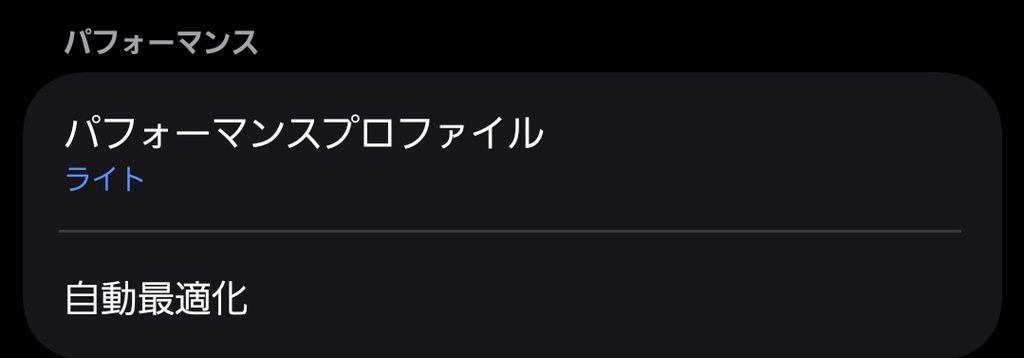
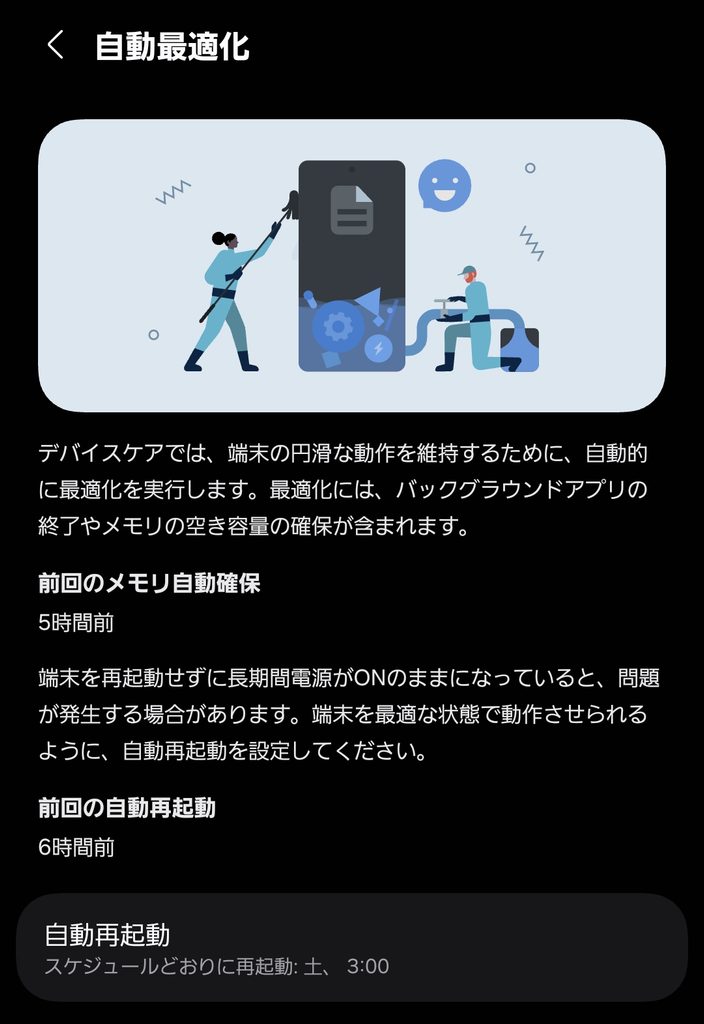
Snapdragon 8 Eliteは基礎体力が非常に高いため、「ライト」に設定しても日常の操作感やアプリの動作速度は一切落ちません。快適さを損なわずに端末の熱と電池消費だけを効率よく抑えられます。
また、同じ画面内にある「自動最適化」から「自動再起動」のスケジュールを設定しておくのもおすすめです。就寝中などに週1回程度の定期的な再起動を自動で行うようにしておくと、メモリのゴミが綺麗にリフレッシュされ、長期的に安定した軽快な動作を維持できます。
2. ディスプレイを「ダーク」にしてOLEDの省エネ性能を引き出す
画面全体のテーマを黒基調のダークモードに変更します。
- 設定手順 | 「設定」→「ディスプレイ」→「ダーク」を選択

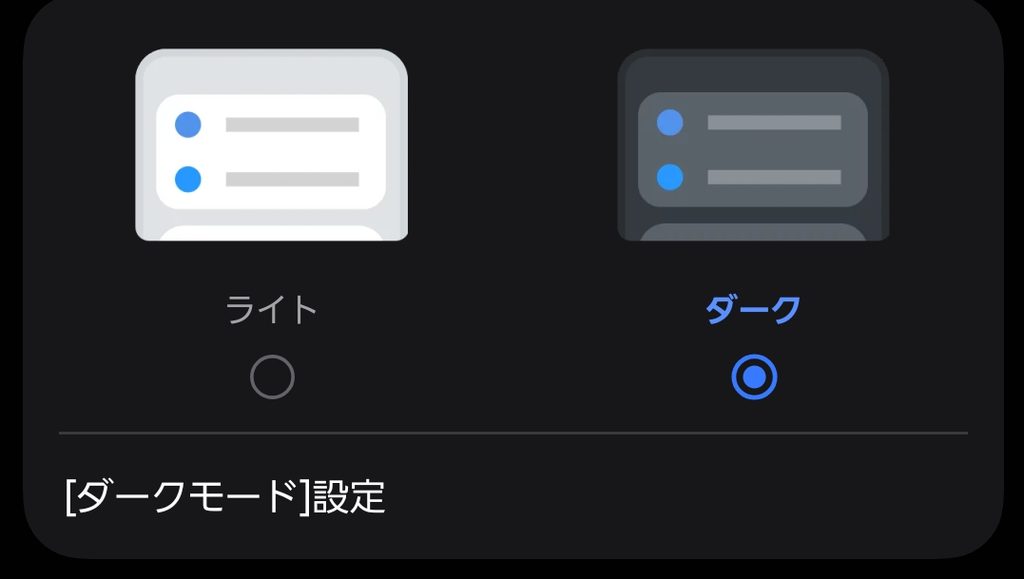
Galaxy S26に搭載されている有機EL(OLED)ディスプレイは、黒い部分のピクセルを完全に消灯して表示します。白基調の画面に比べて発光に必要な電力を大きくカットできるため、日常的なバッテリー節約に直結します。
3. バッテリーを保護をONにして劣化を防ぎつつ実用容量を確保
充電時の上限を制限し、100%の満充電状態が続くことによるバッテリーの劣化を抑えます。
- 設定手順 | 「設定」→「バッテリー」→「バッテリーを保護」をONにし、「最大」を選択して80%〜95%の間でお好みの数値に設定

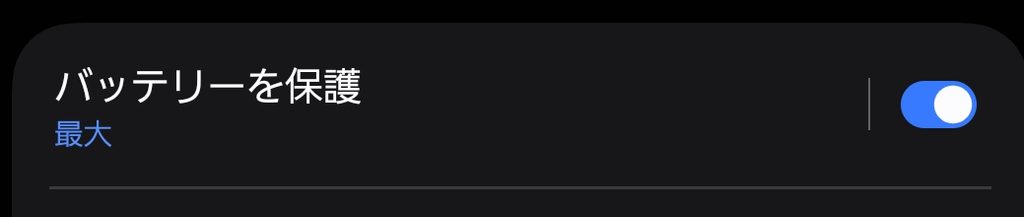
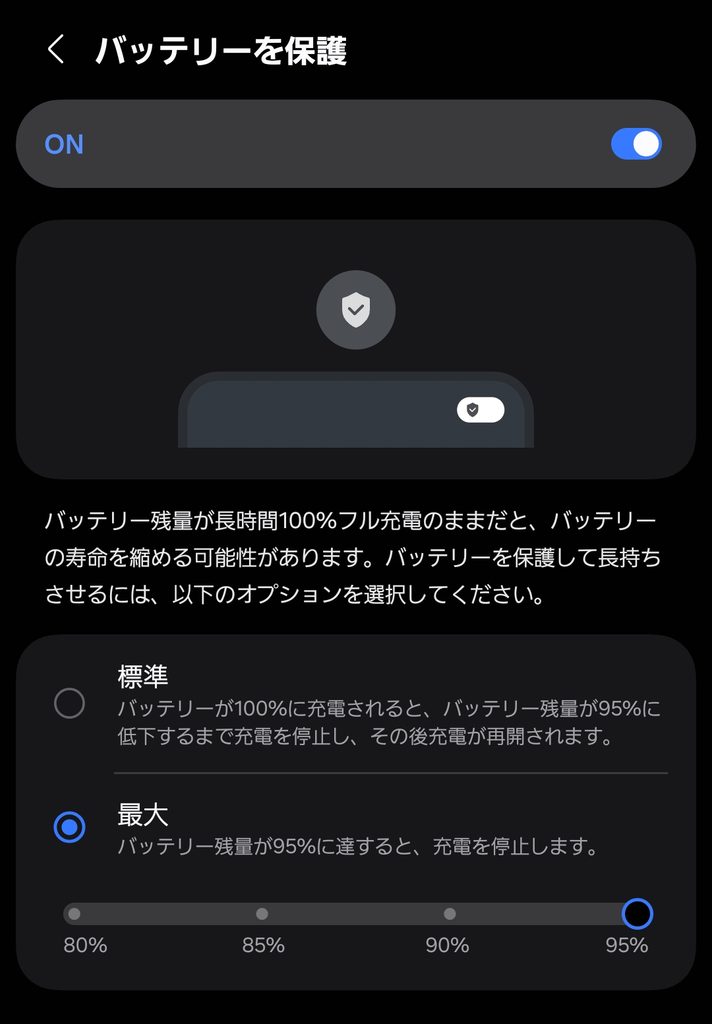
Galaxy S26では充電上限を細かくスライダーで調整できます。80%制限だと外出先で夕方頃にバッテリー残量がギリギリになってしまうことがあったため、私は「95%」に設定しています。バッテリーの寿命をしっかりケアしながら、1日中安心して使える実用的な容量をキープできるバランスの良い設定です。
4. Always On DisplayをOFFにして待機電力を削減
画面消灯時に時計や通知アイコンを常時表示する機能を無効化します。
- 設定手順 | 「設定」→「ロック画面とAOD」→「Always On Display」をOFF


画面を伏せていたりポケットに入れている間も含め、スリープ中の微小な電力消費を確実にカットできます。初期状態でOFFになっている場合はそのままで問題ありません。
5. モバイルデータを常にONにするをOFFにしてWi-Fi中の通信待機を停止
一部の設定項目は初期状態で隠されているため、以下の手順で有効化しておきます。
- 「設定」→「端末情報」→「ソフトウェア情報」を開く
- 「ビルド番号」を連続で7回タップする
- 端末のPINコード(画面ロック解除コード)を入力する
- 設定アプリの最下部に「開発者向けオプション」が出現
※一度表示させれば、以降は設定の一番下からいつでもアクセスできます。
Wi-Fi接続中にも裏でモバイルデータ通信をスタンバイさせ続ける開発者向け機能を無効化します。
- 設定手順 | 「設定」→「開発者向けオプション」→「モバイルデータを常にONにする」をOFF

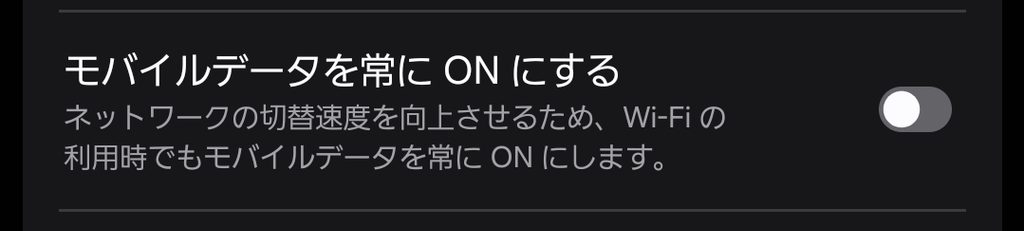
自宅や職場のWi-Fiに接続している間、裏で4G/5Gモデムが電波を探し続ける無駄な電力消費を止め、バッテリーの持ちを底上げします。
快適性向上|表示領域と使い勝手を最大化する設定
画面の視認性や外部機器との連携をスムーズにし、日々の使用感をワンランク引き上げるための設定です。 無駄な操作手順を減らし、大画面のメリットを最大限に活かします。
1. 動きの滑らかさを「最適化」にして120Hz駆動で操作感を向上
画面のリフレッシュレートを最大120Hzの可変駆動に設定し、スクロールや画面操作を滑らかにします。
- 設定手順 | 「設定」→「ディスプレイ」→「動きの滑らかさ」を「最適化」にして適用
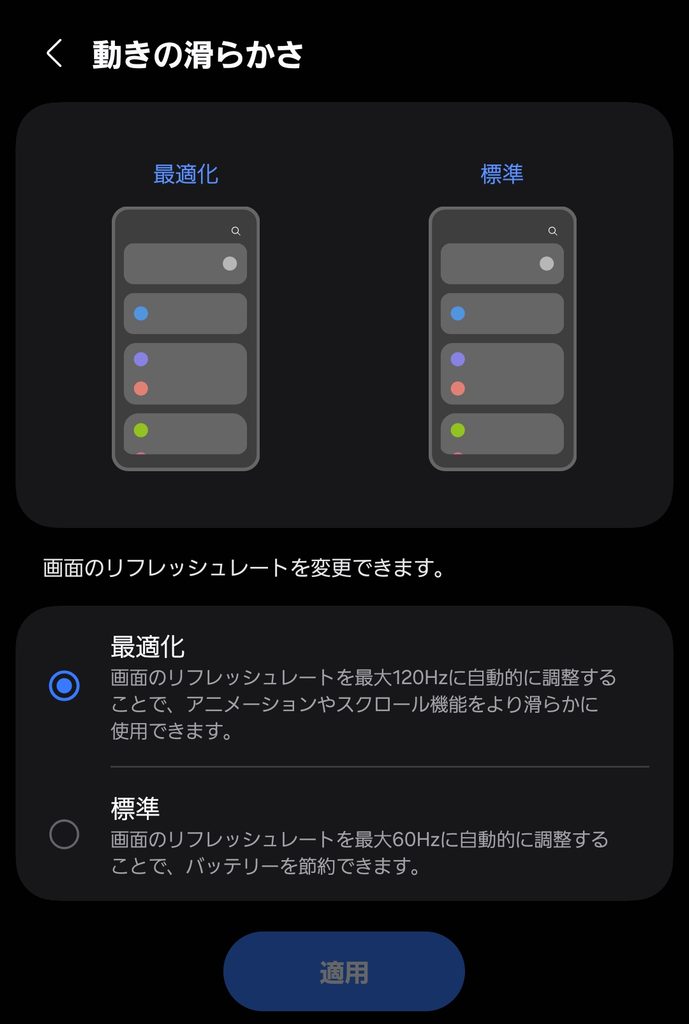
「120Hzにするとバッテリーが減りやすいのでは」と思われがちですが、実際に画面をスクロールしている絶対時間はそれほど長くありません。Galaxy S26の可変駆動ディスプレイは静止時に自動でリフレッシュレートを落としてくれるため、60Hz固定で運用しても体感できる電池持ちの差はわずかです。それ以上に、指に吸い付くような滑らかさで操作ストレスを無くす快適さを優先するのがおすすめです。
2. 最小幅を「450dp」前後に変更して画面の情報量を拡張
開発者向けオプションから解像度スケーリング(最小幅)を調整し、1画面に表示できる情報量を増やします。
- 設定手順 | 「設定」→「開発者向けオプション」→「描画」内の「最小幅」を「450dp」(※入力値により449dp等に自動調整されます)に変更


標準の表示よりも文字やUIパーツが適度に引き締まり、ブラウザやSNSで一度に目に入る情報量が大幅にアップします。無駄なスクロール回数が減るため、作業効率が向上します。
ここの数値をさらに大きく設定すると、まるでタブレット端末で見ているかのような広いUI表示になりますが、そのぶん文字やボタンが小さくなりすぎて視認性やタップのしやすさが損なわれるため要注意です。視認性と情報密度のバランスが最も良い「450dp」前後を目安に調整してみてください。
3. 標準USB設定を「ファイルを転送」にしてPC接続をワンステップ化
PCにUSBケーブルを挿した際、毎回画面に出てくる接続モードの選択をスキップして即座にストレージ認識させます。
- 設定手順 | 「設定」→「開発者向けオプション」→「標準USB設定」を「ファイルを転送」に変更

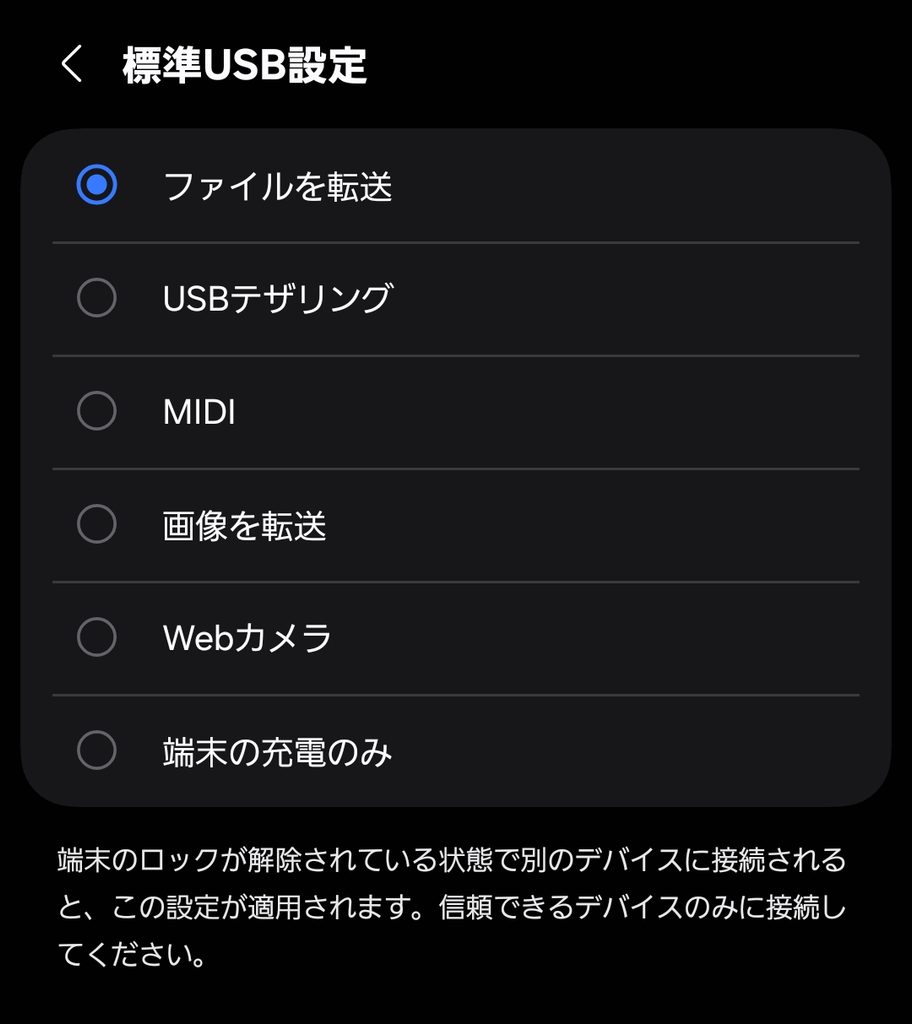
写真や動画などのデータをPCとやり取りする際、ケーブルを繋ぐだけで即座にエクスプローラーからアクセスできるようになります。ロック解除状態で接続するだけで手軽に作業へ移れるため、PC連携の多い方には外せない設定です。
まとめ|少しの調整でGalaxy S26はさらに快適になる
今回は、Galaxy S26の高い基本性能を活かしつつ、「動作の速さ」「バッテリーと発熱の抑制」「日々の操作性」の3つを両立させる厳選設定をご紹介しました。
どれも私が実際に使い込みながら検証し、日常の使い勝手が劇的に向上した特におすすめの項目ばかりです。
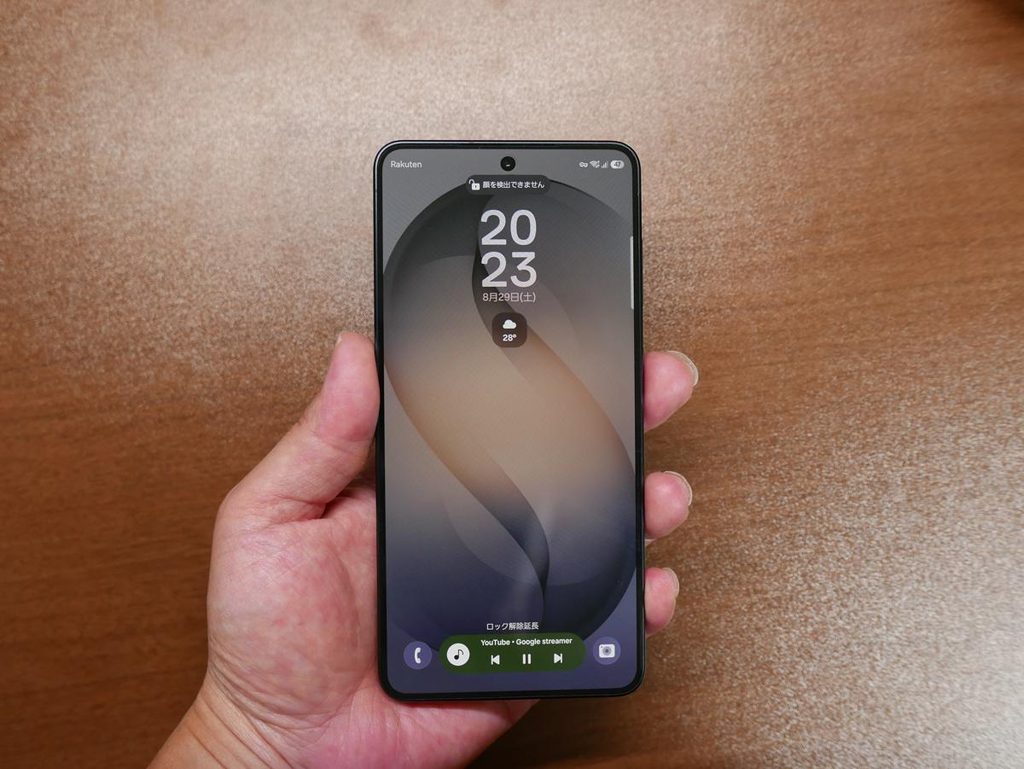
購入したばかりの方や、「もっとサクサク動かしたい」「電池持ちを伸ばしたい」と感じている方は、ぜひ気になった項目から試してみてください。
今後も使い込んでいく中で、さらに便利だと感じる設定やカスタマイズが見つかり次第、この記事に随時追記していきます。
番外編|ケースを付けない派が選ぶ「保護フィルムセット」
ケースを付けない派の私が、スマホを購入した際に必ず貼っている3点セットがあります。
それが、「画面」「背面」「カメラレンズ」の保護フィルムです。


なぜケースではなく保護フィルムを選ぶのか。理由はシンプルで、Galaxy S26本来のデザインと薄さのまま使いたいからです。
近年のハイエンドスマートフォンの中でも、Galaxy S26は非常に薄く、軽快に扱える点が大きな特徴です。その薄さと軽さを損なってしまっては、端末の魅力が半減してしまいます。
また、保護ガラスではなく「PET製フィルム」にこだわるのにも理由があります。
- 厚みを極限まで増やさない | ガラスフィルム特有の「コンマ数ミリの段差」すら排除したい
- 重量を増やさない | 数グラムの増加も抑え、本体の軽さをそのまま活かす
「それなら完全に裸(フィルムなし)で使えば良いのでは」と思われるかもしれません。たしかに最近のスマートフォンは強化ガラスの強度が上がり、画面が割れるような深い傷は入りにくくなっています。
しかし、日常使用でどうしても防げないのが「光に当てると浮かび上がる細かな線傷」です。日常の擦れで付く細かな傷は、どれだけ頑丈なガラスでも避けられません。
だからこそ、薄さと軽さを維持しながら線傷を完璧にガードできる「両面+カメラレンズのフィルム3点ガード」に行き着きました。この組み合わせにしてから、本体の軽快さを損なうことなく、傷のストレスからも完全に解放されています。
薄さと軽さを最優先しつつ、端末を綺麗な状態で保ちたい方には最適な組み合わせです。
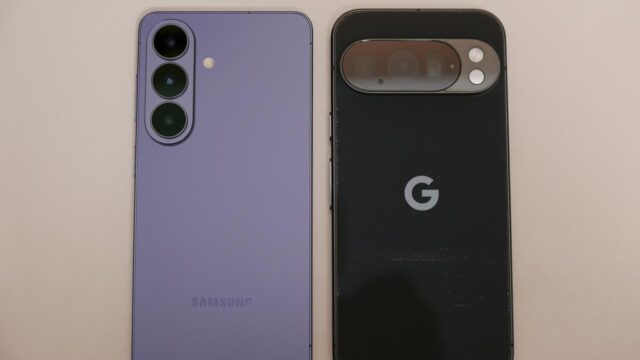
▼ Galaxy S26とPixel 10 Proの比較レビューはこちら|Gemini × OSの幻想から目を覚まし、最終的にGalaxy S26を最高の相棒に選んだ理由を詳しく紹介しています。
コメント