
01:ジェネ消去
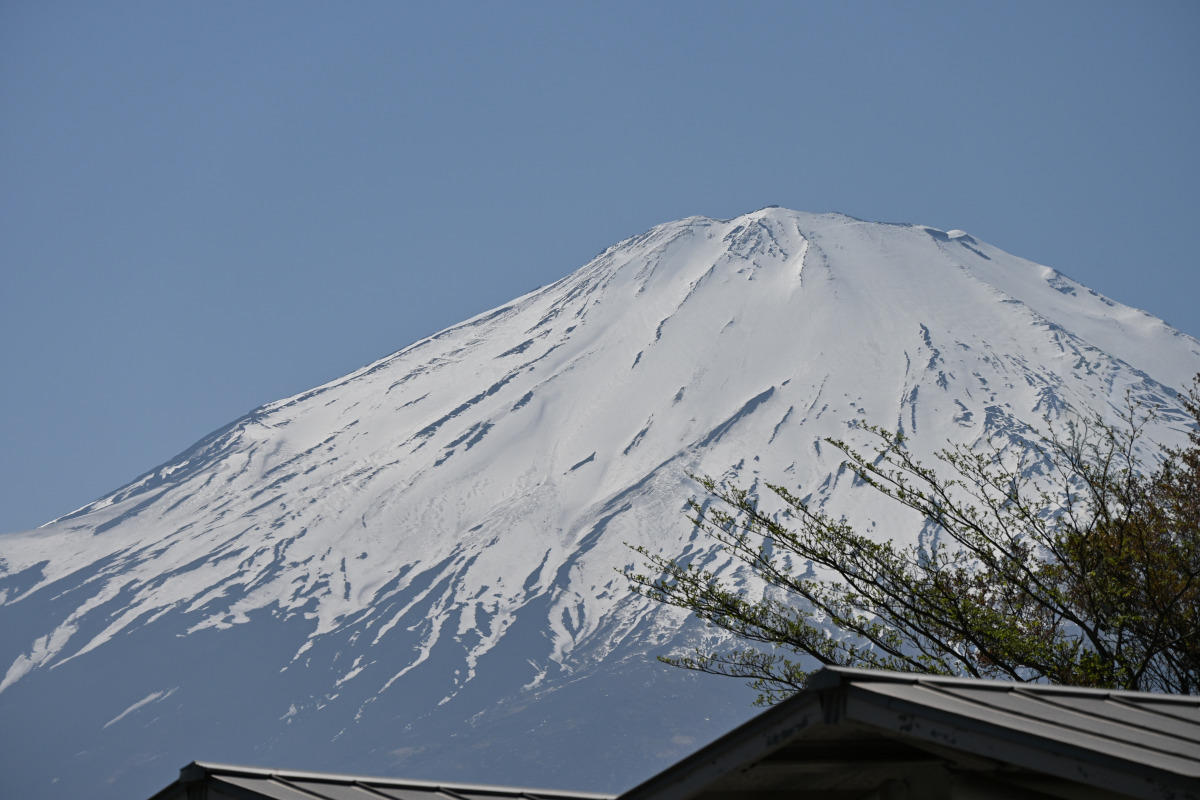
Before
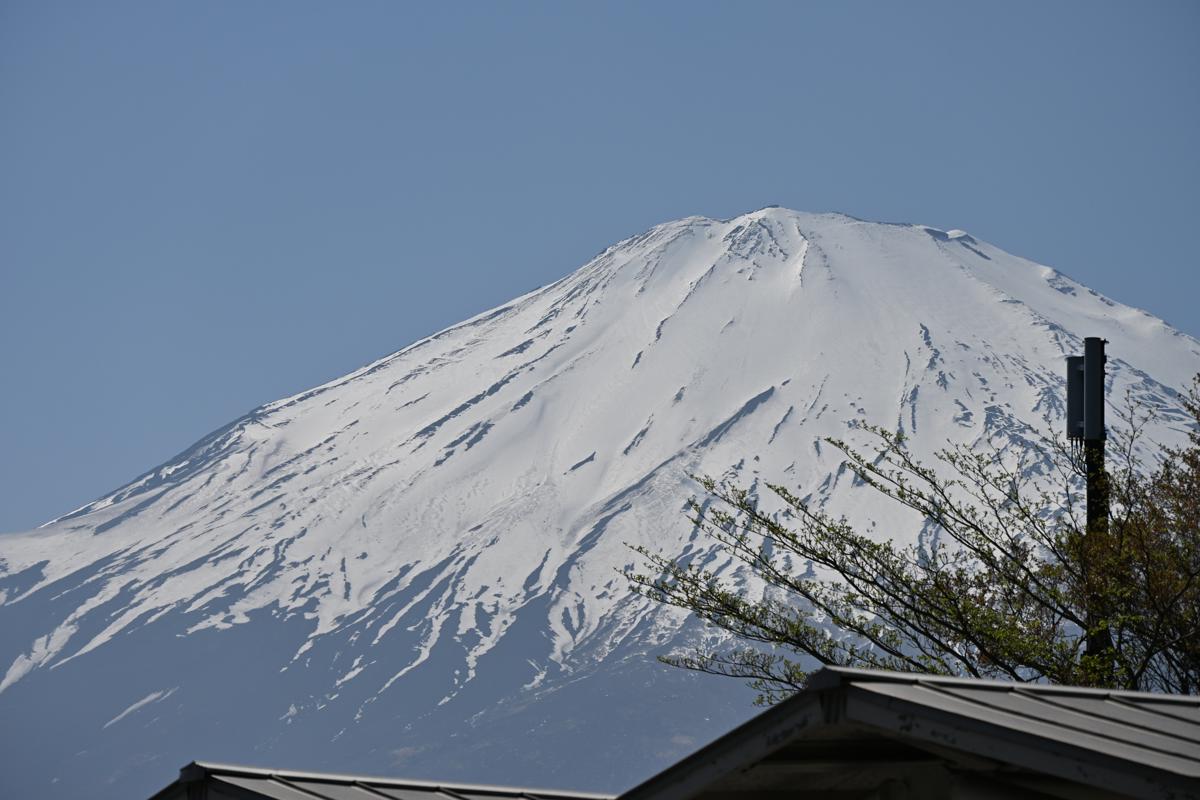
After
タップで比較
- 結論:不要物を自然に消去可能
- 内容:写真内に写り込んだ不要なオブジェクトを、周囲의背景と調和させながらAIが自動で取り除きます。
- Check Point:観光地の通行人や電線など、従来は高度なレタッチ技術が必要だった作業が数秒で完了します。消去したい範囲を少し広めに指定することで、境界線がより自然に仕上がります。
02:ジェネ変換
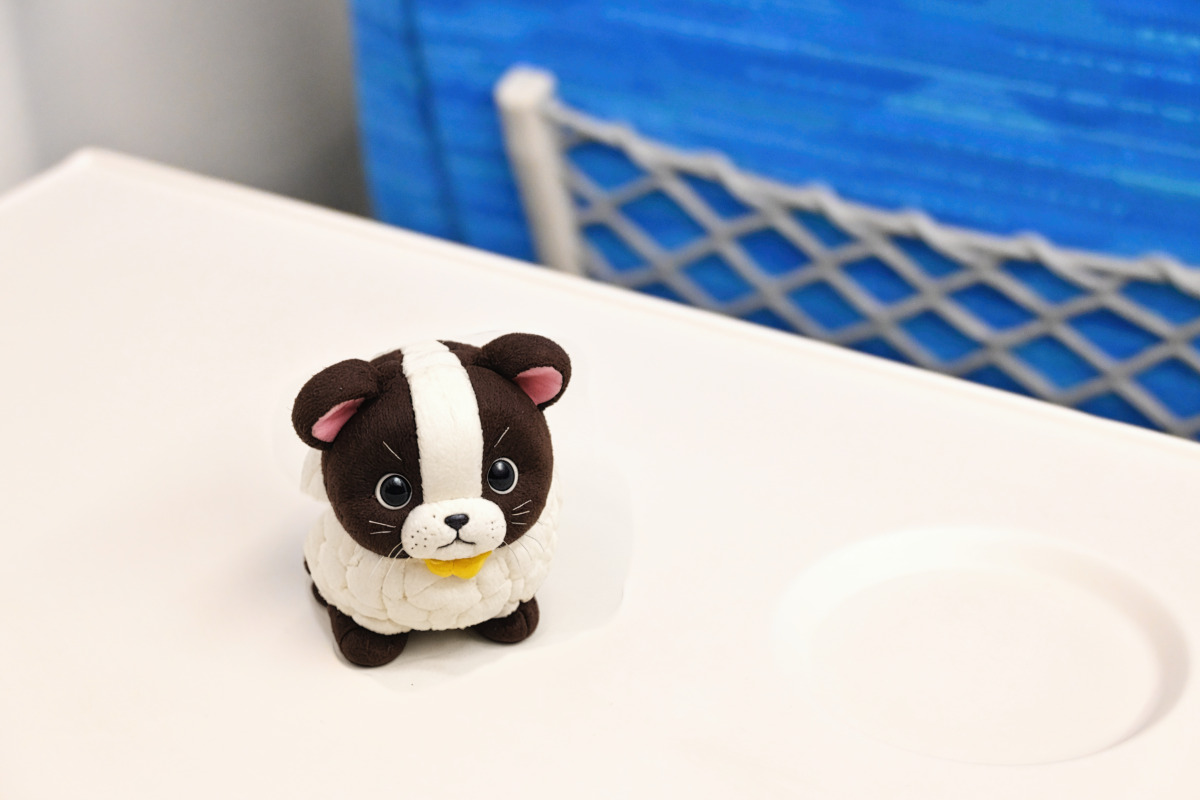
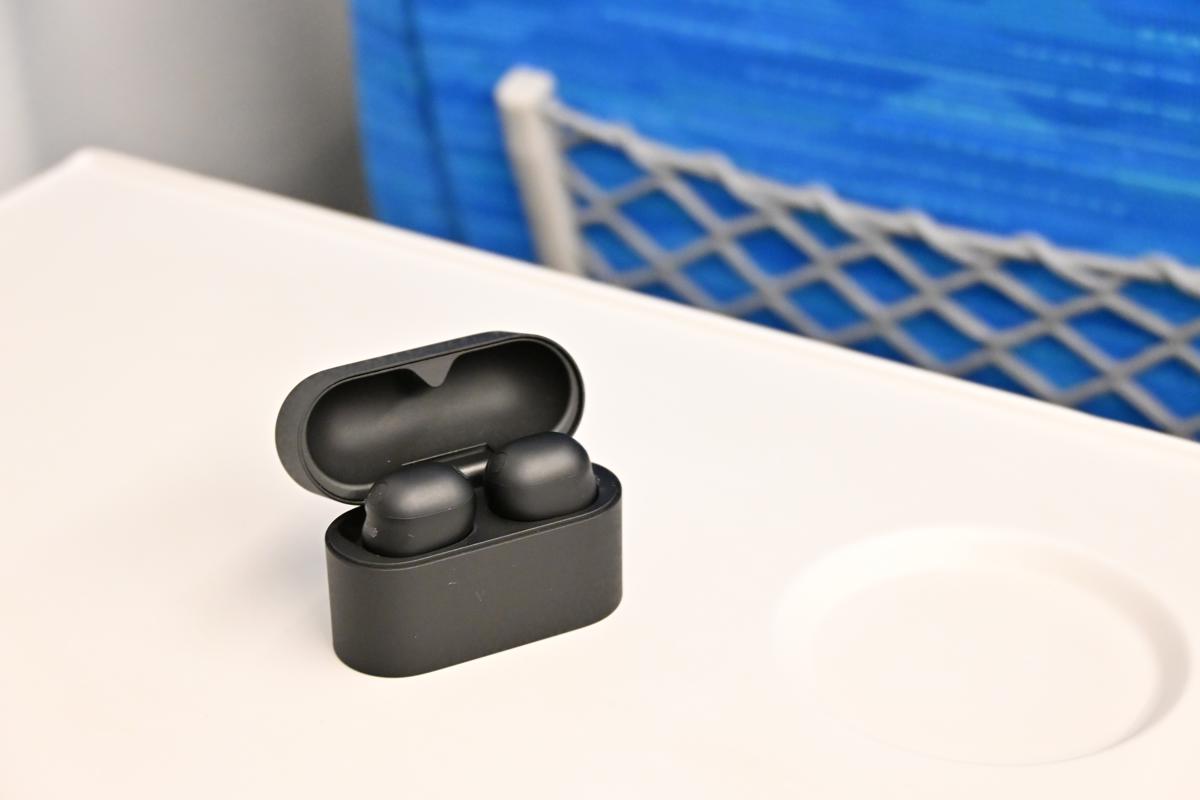
Before
After
タップで比較
- 結論:写真の要素を自由に入れ替え
- 内容:選択した範囲を、AIが生成した全く別のオブジェクトやテクスチャに置き換えることができます。ここでは「ぬいぐるみ」とプロンプトを入力しました。
- Check Point:地面に花を咲かせたり、水面に反射を追加したりといったクリエイティブな変更が可能です。具体的な指示を入力することで、思い描いたイメージ通りの要素を写真内に生成できます。
03:ジェネ拡大
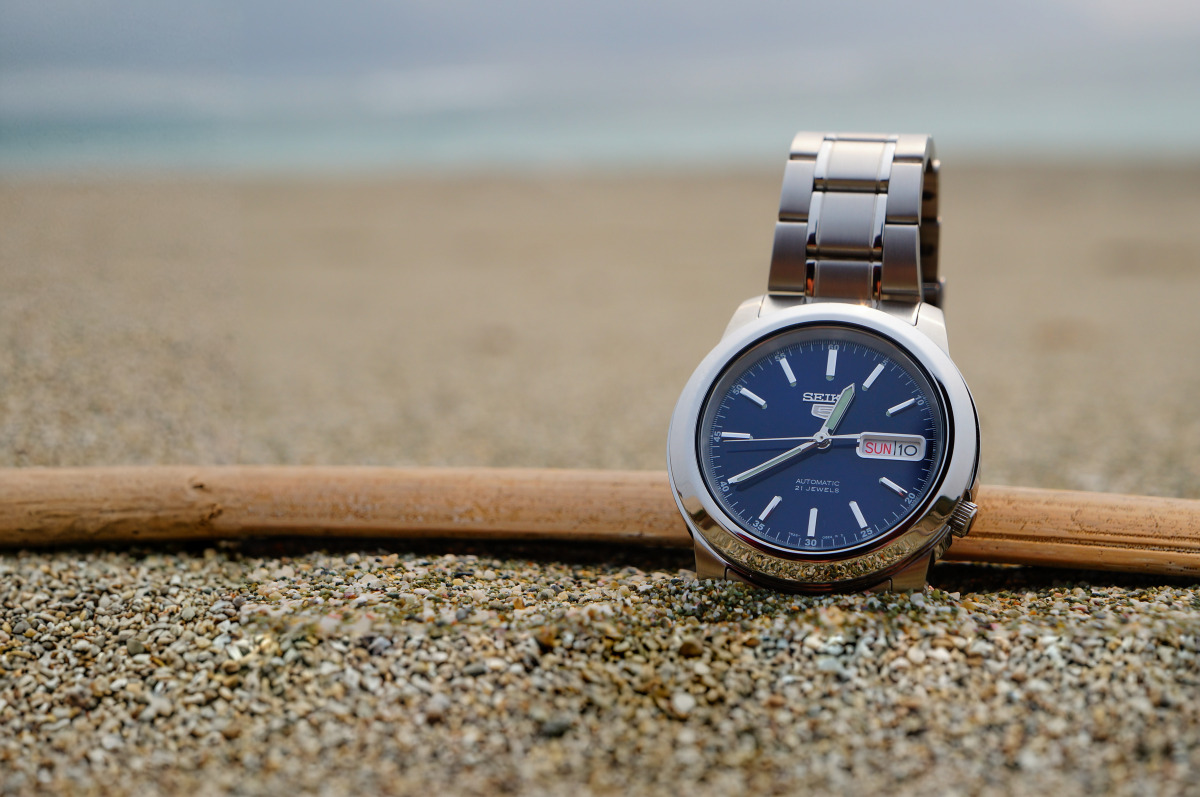
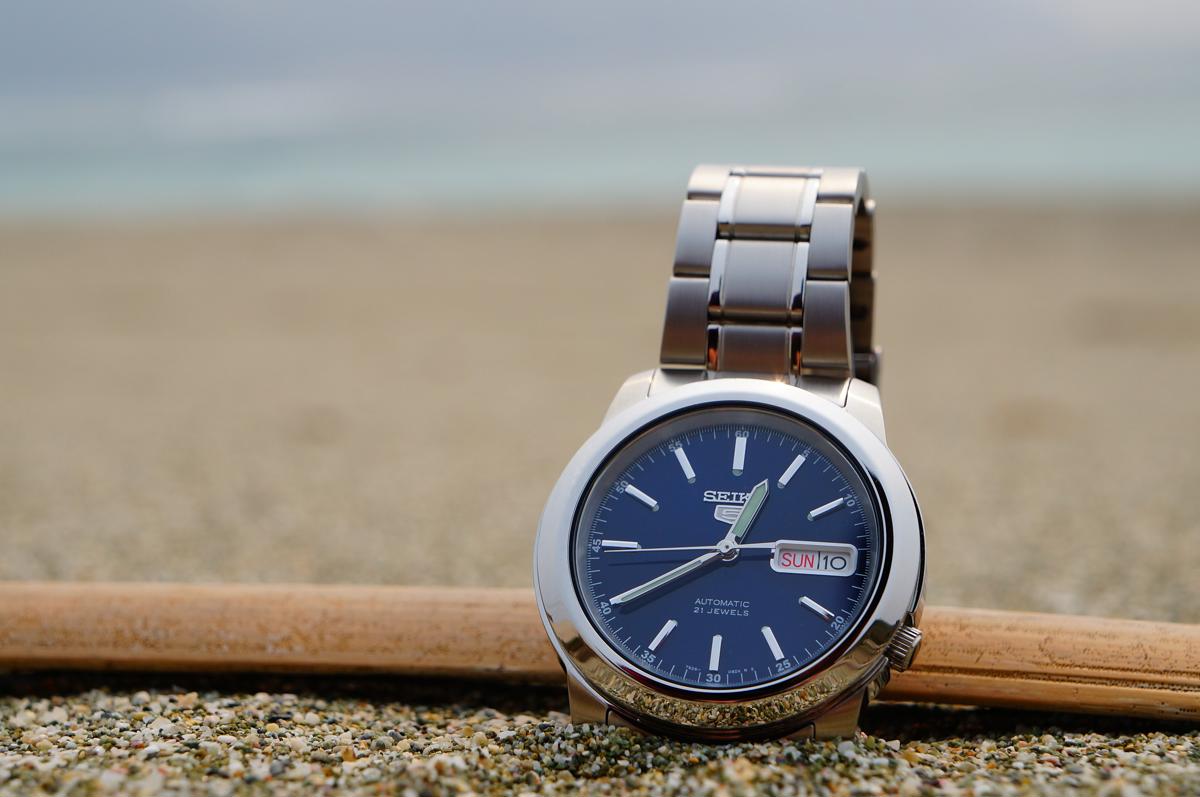
Before
After
タップで比較
- 結論:理想の構図を後から構築
- 内容:写真の外側の領域をAIが推測して描き足し、元の画角よりも広い範囲を生成します。
- Check Point:撮影時に画角が足りなかった場面で非常に有効です。SNS投稿用に縦横比を変更したい場合も、大切な被写体を切り取ることなく、背景を広げることで対応できます。
リンク
コメント