
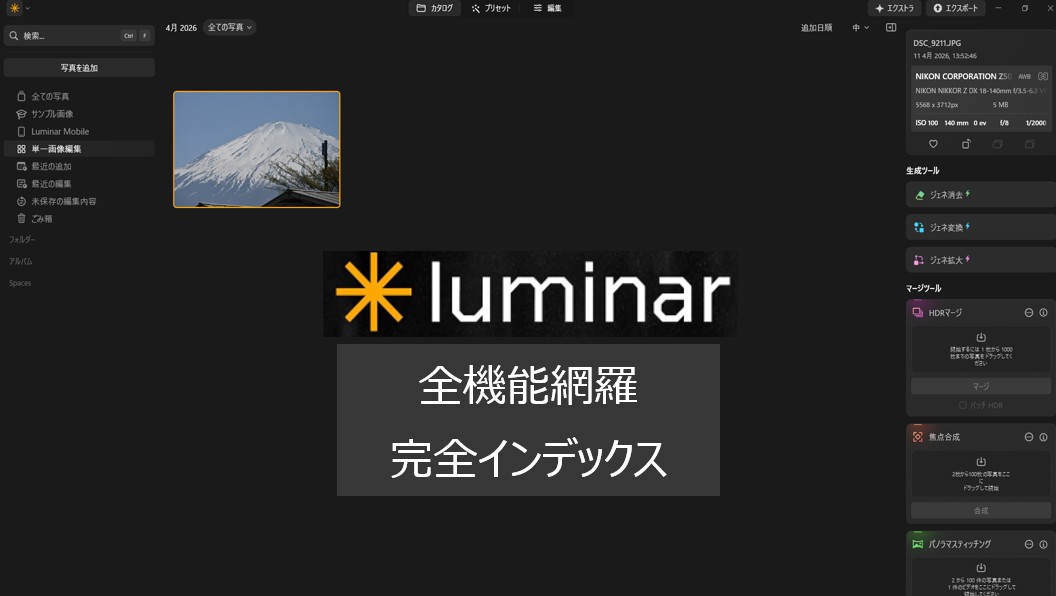
Luminar Neoの全設定項目を整理した完全マニュアルです。 各項目をクリックすることで、詳細な使い方やメリット、推奨値を解説した記事へとアクセスできます。
※項目ごとの詳細は順次更新していきます。
カタログ:生成ツール・マージツール
写真の管理だけでなく、AIによる構図の再構築や、複数枚の合成を司るセクションです。
- 01:ジェネ消去
(不要なオブジェクトをAIで自然に消去する) - 02:ジェネ変換
(写真の一部をAI生成で別の要素に置き換える) - 03:ジェネ拡大
(写真の外側をAIが推測して描き足し、画角を広げる) - 04:HDRマージ
(露出の異なる写真を合成し、豊かな階調を再現する) - 05:焦点合成
(ピント位置の異なる写真を合成し、全体をシャープにする) - 06:パノラマスティッチング
(複数枚を繋ぎ合わせ、広大なパノラマ写真を作る) - 07:アップスケール
(低解像度の写真をAIで高精細に拡大する) - 08:修復
(古い写真の傷やノイズ、色あせを自動で補正する)
プリセット:AIによるスタイル提案
ワンクリックで写真の雰囲気をプロ級に仕上げる、時短の要となるセクションです。
- 01:この写真のために
(AIが被写体を分析して最適なスタイルを提案) - 02:お気に入り
(頻繁に使用するスタイルを登録して素早くアクセス) - 03:マイプリセット
(自分で作成・調整した独自の現像設定) - 04:購入済み
(マーケットプレイスで追加した拡張スタイル) - 05:風景写真・母なる自然
(風景の色彩やコントラストを自然に強調) - 06:ポートレート
(人物の肌や表情を美しく引き立てるスタイル) - 07:マクロ・シネマ的・ライフスタイル
(質感の強調や映画のような演出)
ツール
写真の画質改善から、クリエイティブな演出、ポートレートレタッチまでを含む編集の核心部です。
エッセンシャル
- 01:ノイズレス AI
(ディテールを維持しながらノイズを高度に除去) - 02:スーパーシャープ AI
(手ブレやピンボケを精密に補正して鮮明にする) - 03:現像
(露出、カラー、シャープネスなどの基本現像処理) - 04:補正 AI
(アクセントAIにより、ワンタッチで全体のバランスを調整) - 05:消去
(細かな不要物を手動選択して取り除く) - 06:縁取り AI
(AIによる最適なクロップと構図の提案) - 07:カラー
(色相、彩度、輝度を個別にコントロール) - 08:白黒
(カラー情報を活かしたドラマチックなモノクロ化) - 09:詳細
(小・中・大の各サイズごとにシャープネスを調整) - 10:ノイズ軽減
(輝度ノイズとカラーノイズを抑える) - 11:ビネット
(周辺光量を調整して中央の被写体を際立たせる)
風景写真・クリエイティブ
- 12:スカイ AI
(空を自在に入れ替え、地上の光も自動で合わせる) - 13:太陽光線
(リアルな光の筋やフレアを任意の位置に配置) - 14:トワイライトエンハンサー AI
(夕暮れやマジックアワーの色調を再現) - 15:アトモスフィア AI
(霧や霞を追加して奥行きを演出) - 16:風景写真
(かすみの除去やゴールデンアワーの強調) - 17:ウォーターエンハンサー AI
(水面の透明感や色、反射を補正) - 18:光の深さ
(写真内の奥行きに基づいて光の当たり方を調整) - 19:カラートランスファー
(別の写真の色調を参考に色を移し替える) - 20:マジックライト AI
(街灯などの点光源を強調して輝かせる) - 21:ドラマチック
(コントラストと彩度を抑え、重厚な質感を出す) - 22:ムード
(ルックアップテーブルを使って空気感を変える) - 23:階調
(ハイライトとシャドウに個別の色を乗せる) - 24:マット
(暗部を浮かせて、レトロで落ち着いた質感にする) - 25:ネオン&グロー
(発光エフェクトを追加してサイバーな演出をする) - 26:神秘的
(光を拡散させ、夢のような柔らかい質感にする) - 27:光沢
(ハイライトを輝かせ、写真全体に艶を与える) - 28:ぼかし
(レンズぼかし、放射状など多彩なボケを追加) - 29:フィルムグレイン
(アナログフィルムのような粒子感を与える)
ポートレート・プロフェッショナル
- 30:スタジオライト
(スタジオで照明を当てたような効果を再現) - 31:ボケ AI
(背景を認識し、自然な被写界深度のボケを生成) - 32:フェイス AI
(目、唇、顔の輪郭をAIで認識して補正) - 33:スキン AI
(肌の質感を保ちつつ、欠点を滑らかに整える) - 34:ボディ AI
(お腹周りや体型を自然にスリム化・調整) - 35:ハイキー
(明るく爽やかな、露出の高い仕上がりにする) - 36:スーパーコントラスト
(明暗の各領域を独立して精密に調整) - 37:カラーハーモニー
(色彩学に基づき、色の調和を整える) - 38:覆い焼き&焼き込み
(特定の場所をなぞって明るさ・暗さを変える) - 39:コピー
(写真の一部を別の場所へ複製する)
まとめ:目的のツールをすぐに見つけるために
Luminar Neoのツールは多岐にわたりますが、基本は「エッセンシャル」で土台を作り、そこから各目的(風景やポートレート)に合わせて連番のツールを組み合わせていく流れが最もスムーズです。
各項目の詳細な使い方は、上記のリンクから各解説記事を参考にしてください。
コメント