
純正ディスプレイオーディオ搭載車に乗っていると、走行中の動画視聴やナビアプリの拡張性に物足りなさを感じることがあります。
今回は、車のUSBポートに差し込むだけで純正ナビをAndroidタブレット化できるCarPlay AI Box、Ottocast P3 Pro(OttoAibox P3 Pro)のレビューをお届けします。
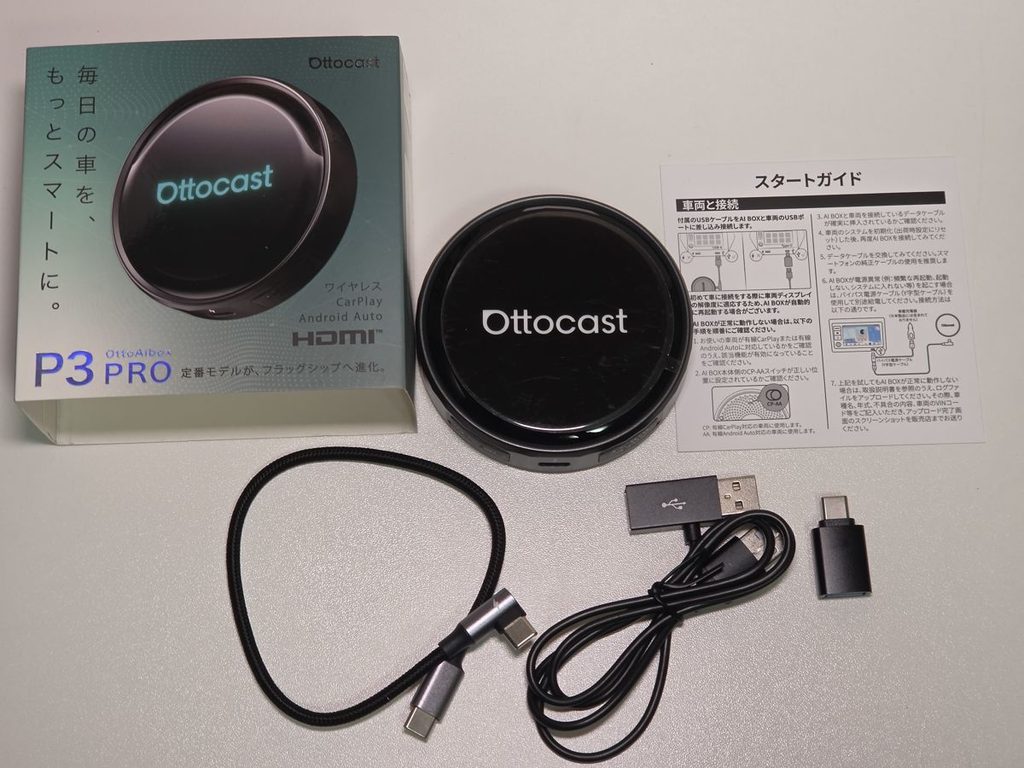
パッケージには本体のほか、日本語表記のスタートガイド、USB Type-C to Cケーブル、USB Type-A to Cケーブル、そして補助電源用のY字ケーブルが同梱されています。
車両側のUSBポートがType-AでもType-Cでもそのまま接続できるため、別途変換アダプタを用意する手間がありません。
実際に車載環境へ導入して使い込んだうえでの動作の安定性や使い勝手について詳しく見ていきます。

Ottocast P3 Pro 外観とポート構成|放熱性と拡張性に優れた設計
本体のデザインと各部のポート類を見ていきます。円形のコンパクトなボディは、車内のコンソールやドリンクホルダー周辺にも収まりやすいサイズ感です。
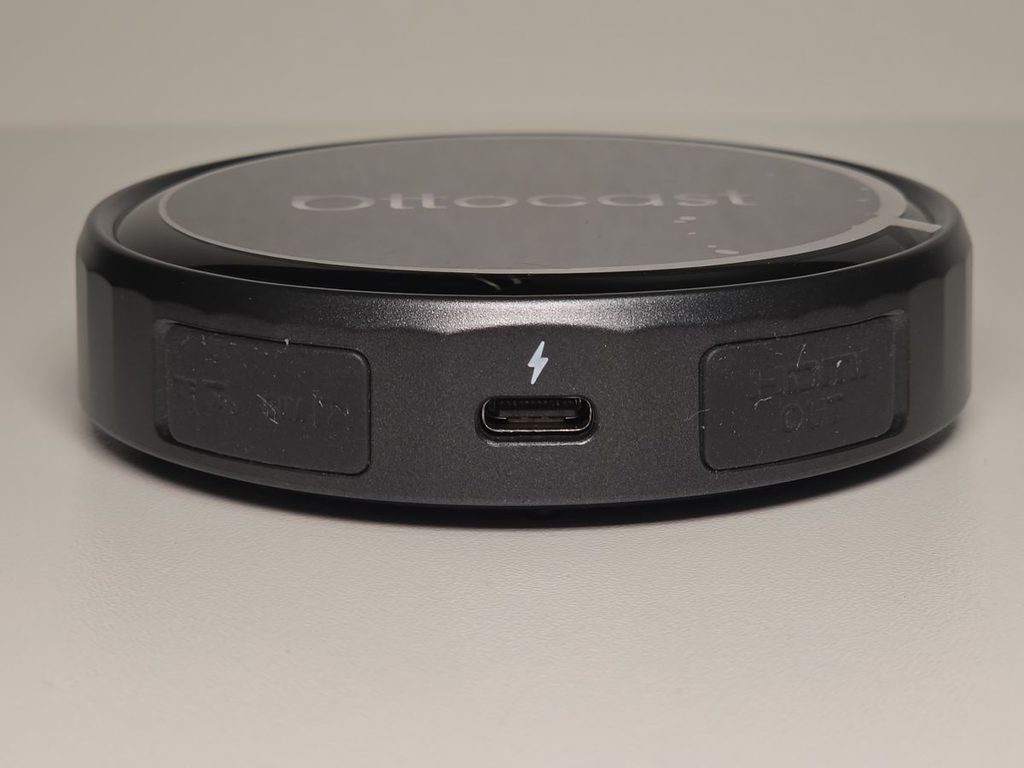
側面全体
側面のメインとなる中央部分には、車両と接続するためのUSB Type-Cポートが配置されています。雷マークのアイコンが印字されており、ケーブルを差し込む位置がひと目で分かります。その左右にはホコリや異物の侵入を防ぐラバー製の保護カバーが備わっています。
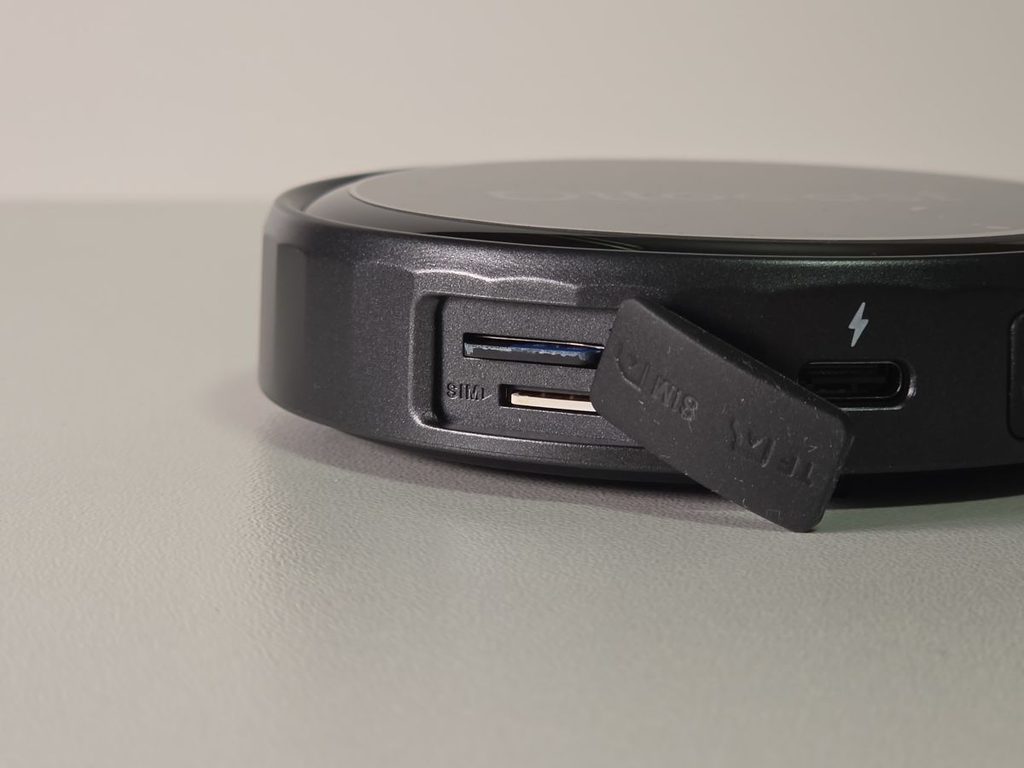
microSD・SIMスロット
左側のカバーを開けると、上下2段のスロットが現れます。上段がストレージ拡張用のmicroSD(TF)カードスロット、下段がデータ通信用のnanoSIMカードスロットです。スマートフォンのテザリングを使わずに単体で通信させたい場合でも、維持費の安い楽天モバイルなどの格安SIMを直接差し込んで運用できるため、乗車するたびにテザリングをオンにする手間を省きたい場合にも便利です。また、動画や音楽データをmicroSDカードに入れておけば、通信量を気にせずオフライン再生が可能です。
HDMI出力ポート
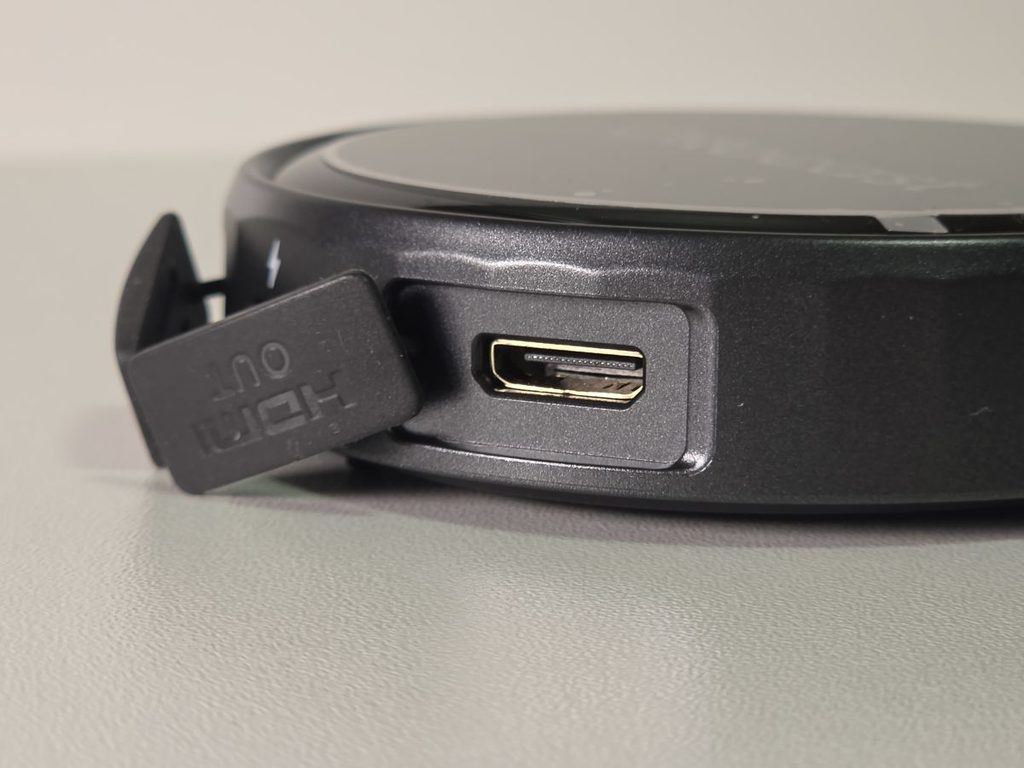
右側のカバーを開けると、標準サイズのHDMI出力ポート(HDMI OUT)が搭載されています。後部座席用のリアモニターや外部ディスプレイへ映像を出力できるため、長距離移動で同乗者が動画を楽しむ用途にも対応できる拡張性を備えています。
底面全体
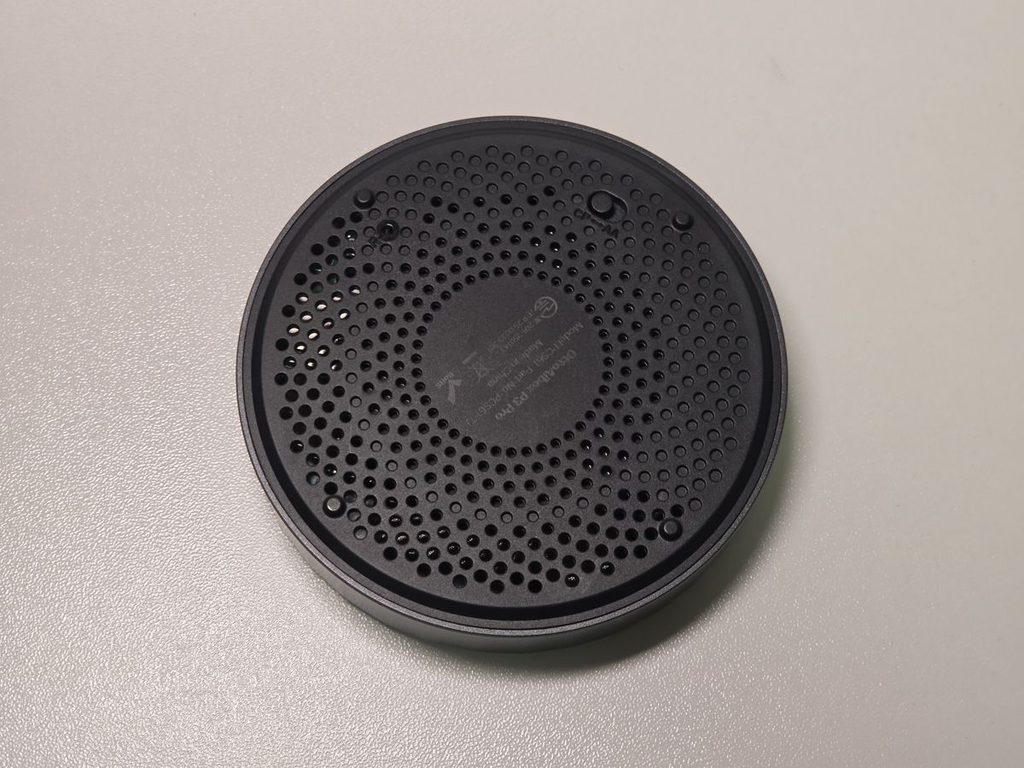
本体を裏返すと、底面全体が無数の通気孔で覆われた放熱重視の構造になっています。夏場の車内や長時間の連続使用でも熱がこもりにくい設計であり、四隅には走行中の振動によるズレを抑える小さな滑り止め用の突起も設けられています。中央には技適マークの刻印も確認でき、国内でも安心して使用できます。
CP-AA切替スイッチ拡大
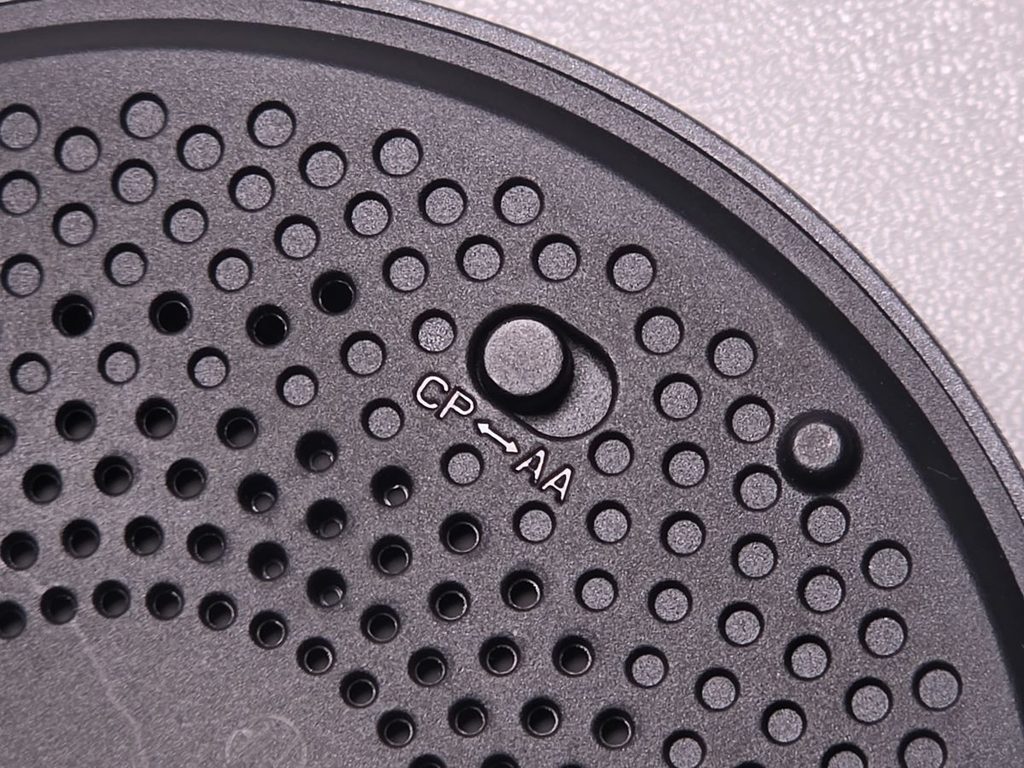
底面の上部には「CP」と「AA」を切り替える物理スライドスイッチが配置されています。車両側が有線CarPlay対応であれば「CP」側、有線Android Auto対応であれば「AA」側に切り替えて使用します。初期設定の段階で車両の規格に合わせて物理的に切り替えられるため、接続トラブルを防ぎやすい仕様です。
Ottocast P3 Pro 接続と通信設定|スタートガイドのポイント解説
付属している紙のマニュアルは、表裏1枚にまとめられた日本語のスタートガイドのみです。複雑な設定項目はなく、車両への接続とインターネット通信の2ステップだけで使い始められます。
スタートガイド・車両と接続面
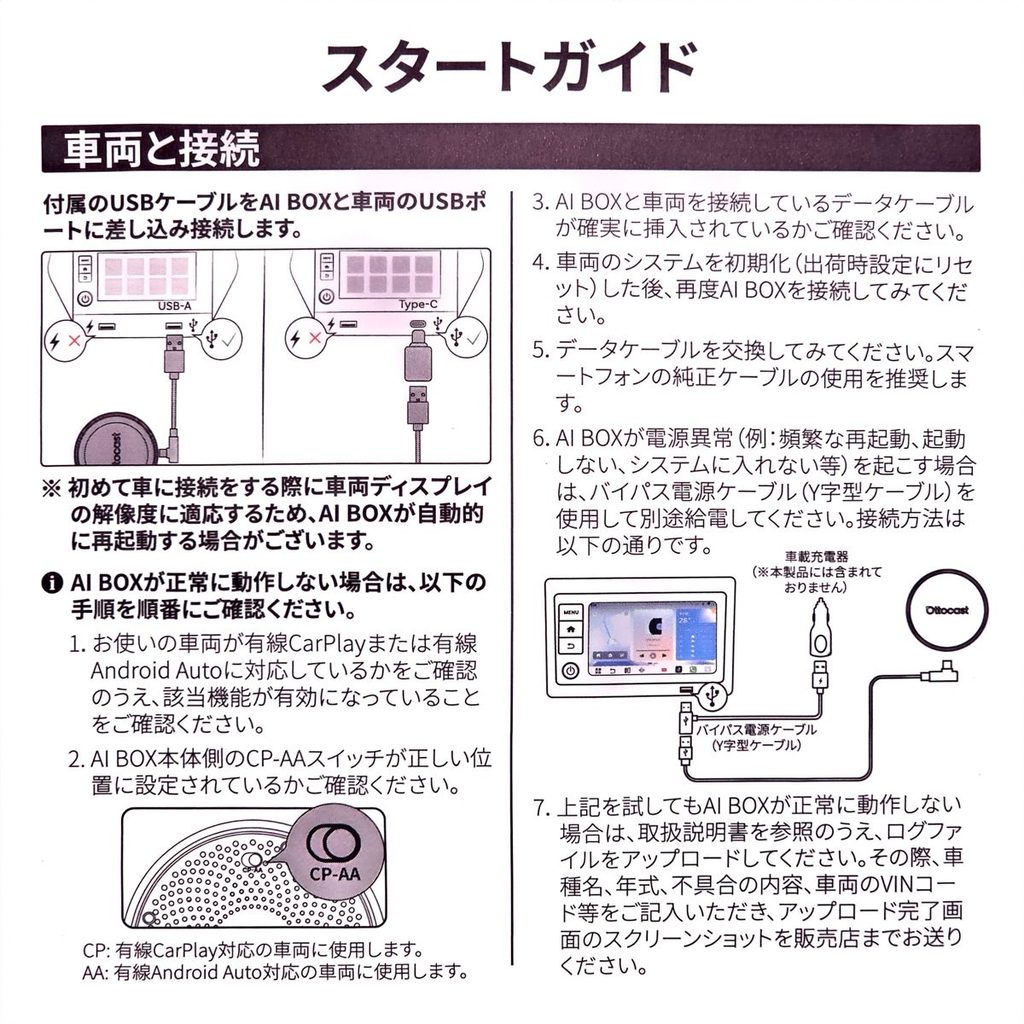
車両との接続は、付属のUSBケーブルで本体のUSB Type-Cポートと車両側の通信用USBポート(USBマーク側)を繋ぐだけです。充電専用ポート(雷マーク側)では認識しないため、車両のどのポートが通信対応か事前に確認しておくとスムーズです。
なお、初回接続時は車両ディスプレイの解像度に合わせるため、本体が自動的に再起動することがあります。もしうまく認識しない場合は、以下の点を確認します。
- 車両側の有線CarPlayまたは有線Android Autoが有効になっているか
- 本体底面のスイッチが車両の規格(CPまたはAA)に合っているか
- 電力不足で再起動を繰り返す場合は、付属のバイパス電源ケーブル(Y字ケーブル)で別途給電する
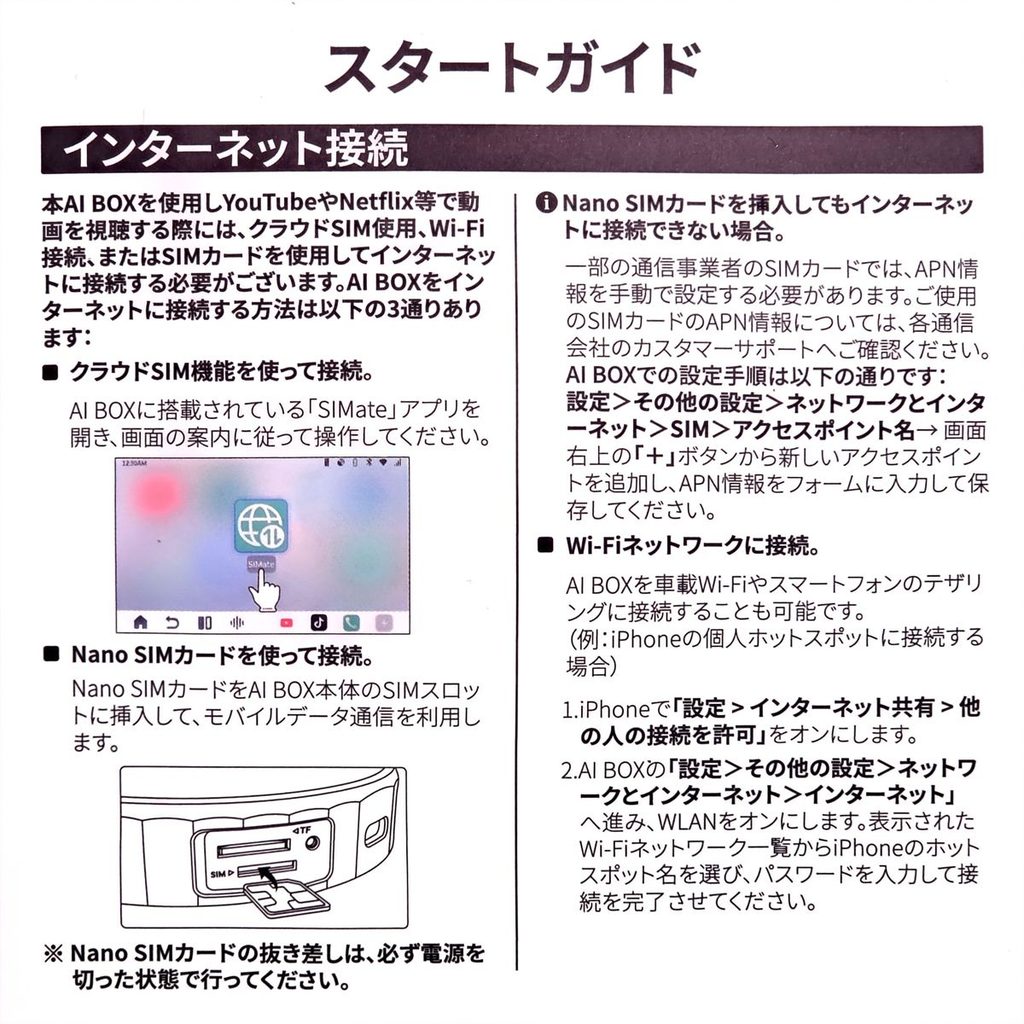
スタートガイド・インターネット接続面
起動後にYouTubeやナビアプリを使うためのインターネット接続は、以下の3通りの方法から環境に合わせて選べます。
- スマートフォンのテザリング、または車載Wi-Fiへ接続する(設定画面からWLANをオンにして接続)
- 本体のスロットにnanoSIMカードを直接挿入する(必要に応じてAPN設定を入力)
- 内蔵の「SIMate」アプリからクラウドSIMを購入して通信する
日常的にスマートフォンを持ち歩いている場合、スマホ側のテザリングを自動化しておけば、エンジンをかけるだけで自動的にインターネットへ繋がる環境を簡単に作れます。
トヨタ アクアへの接続例|USBポートの選び方とコンソールへの収まり
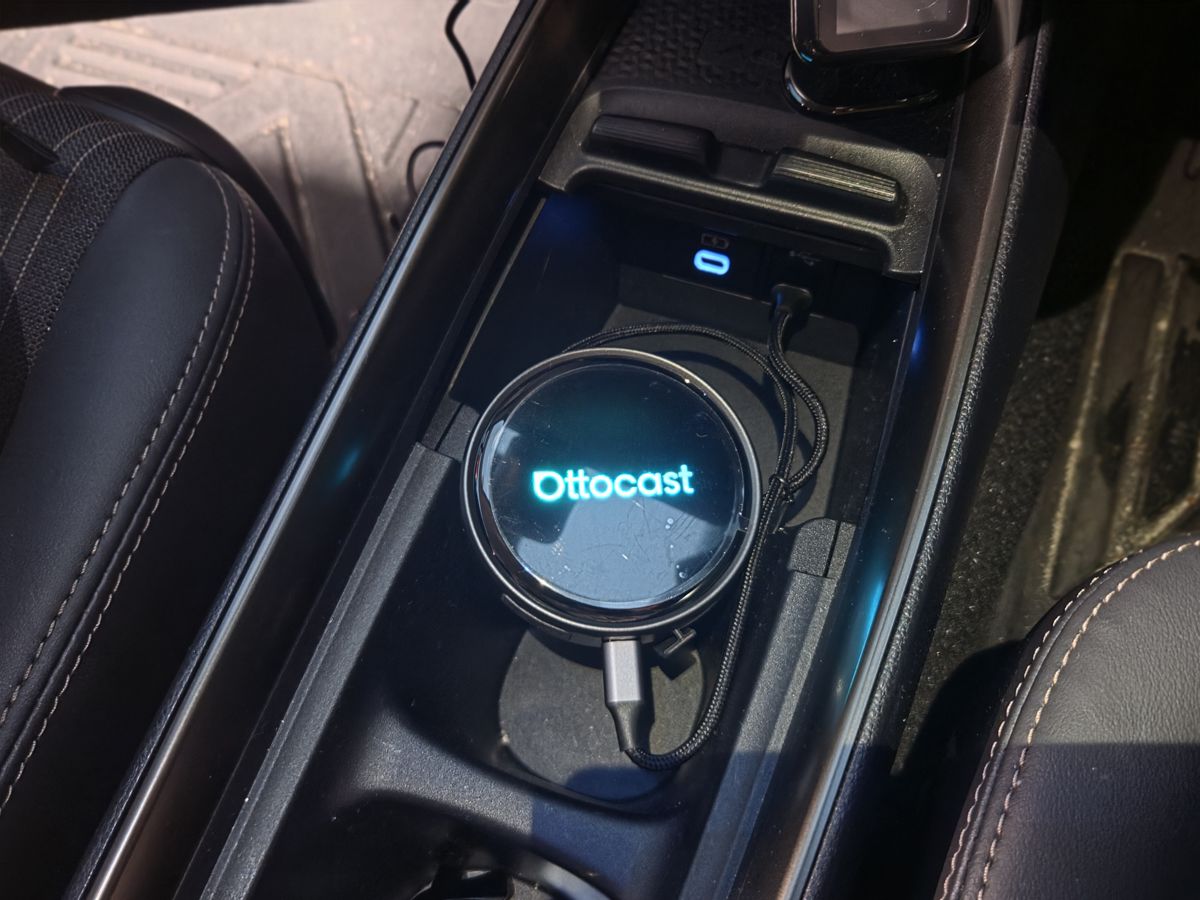
実際にトヨタ アクアのセンターコンソールへ接続して設置してみました。
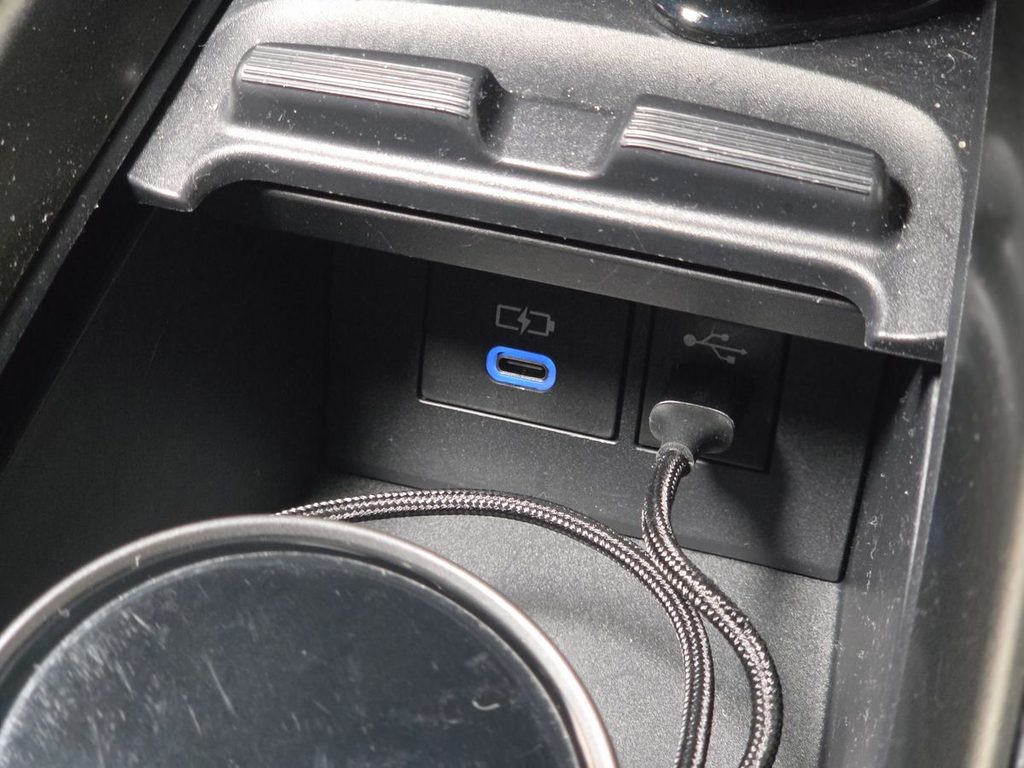
アクアのコンソール前方には、USB Type-CポートとUSB Type-Aポートが並んで配置されています。左側にある青く光るType-Cポートには電池と雷のマークが描かれており、こちらは充電専用です。ディスプレイオーディオと通信を行う場合は、右側にあるUSBマークが描かれたType-Aポートへ付属のケーブルを接続します。
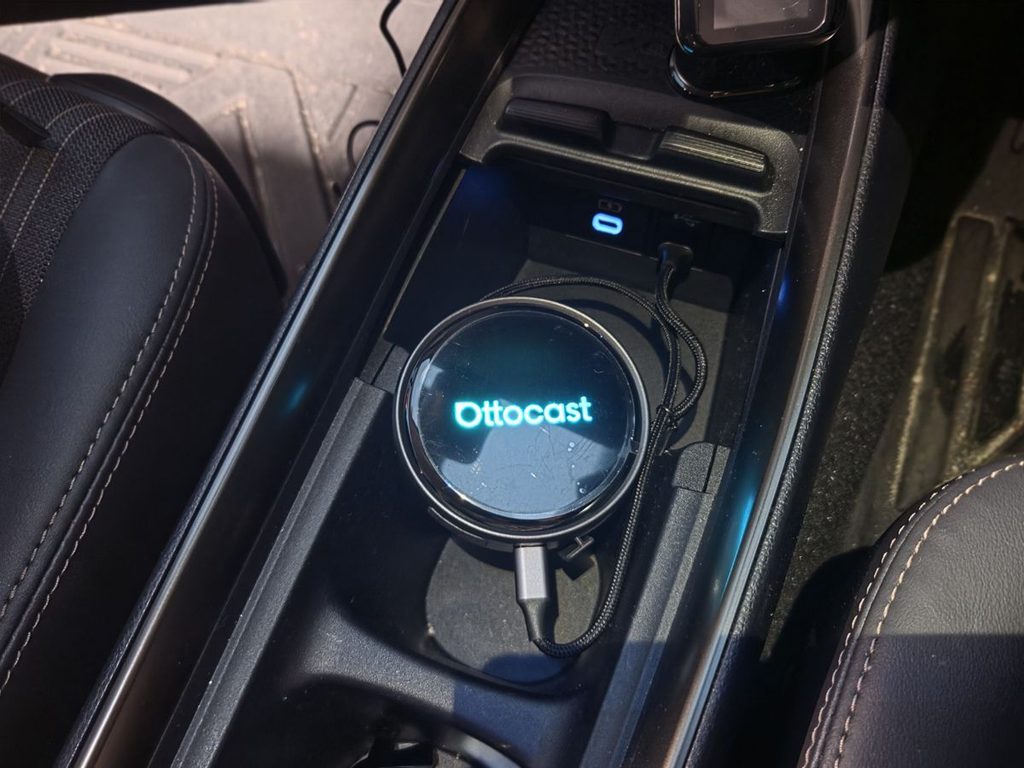
付属のType-A to Cケーブルで接続すると、本体天面の「Ottocast」ロゴが点灯し、すぐに認識が始まります。コンソール内のトレーやドリンクホルダー周辺に無理なく収まるサイズ感のため、配線が邪魔になることもなく、すっきりと設置できます。
画面分割機能の使い方と実用性|動画とナビの同時表示
接続が完了するとAndroid 13 OSが立ち上がり、専用のOTTOCASTランチャーが表示されます。基本的な操作感は通常のAndroidタブレットと同じため迷うことはありません。
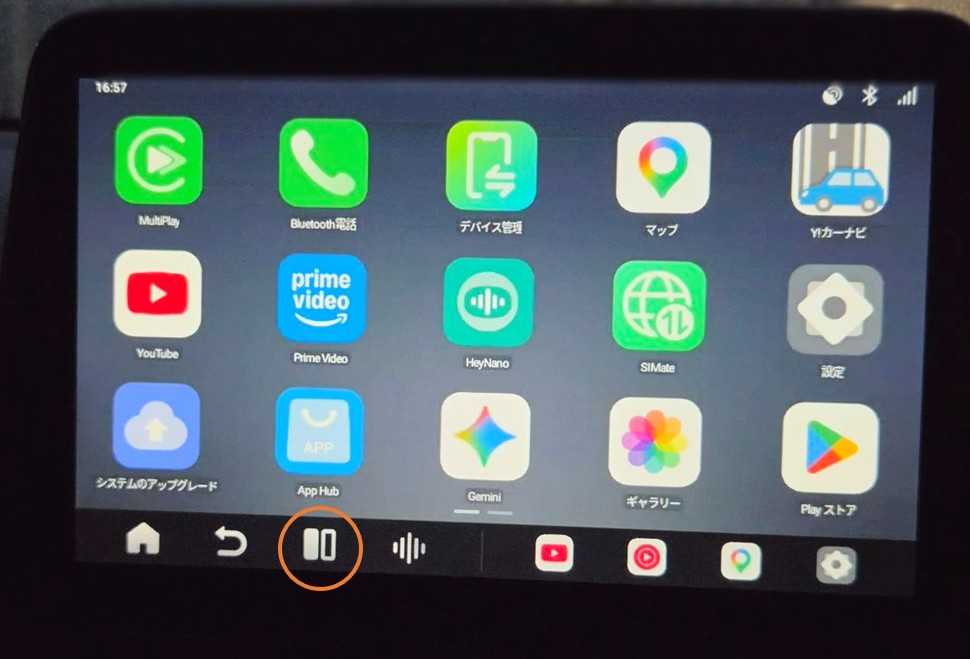
ホーム画面と画面分割ボタンの位置
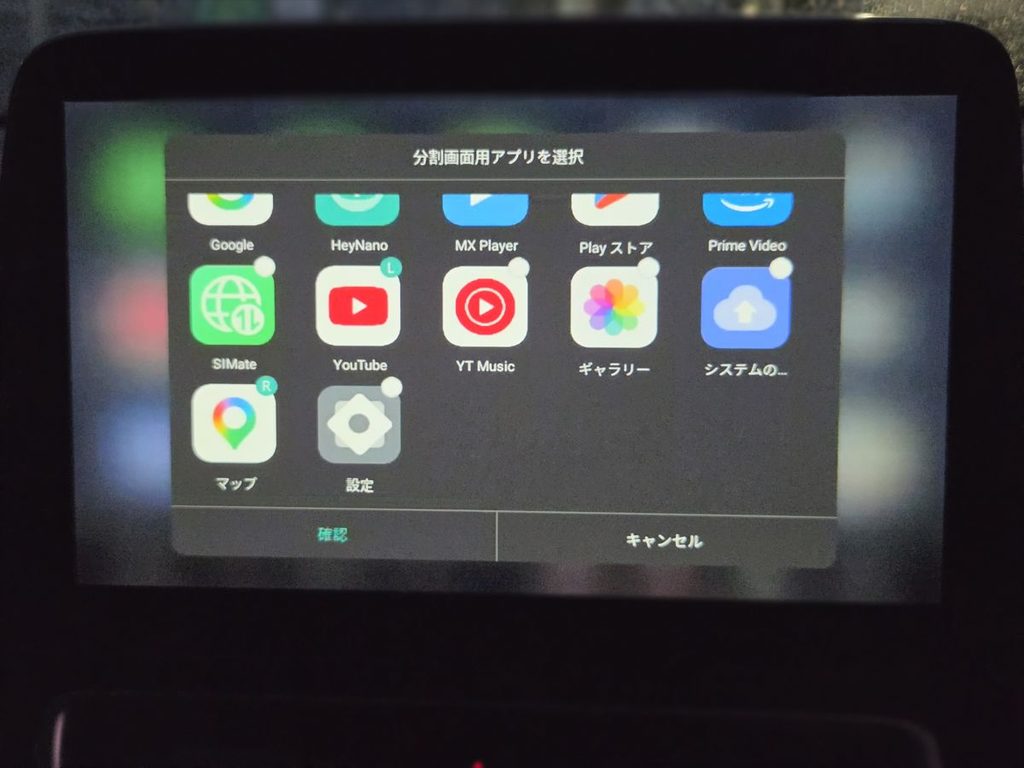
ここで、助手席に家族や息子を乗せて移動する際や、自分が運転しながらナビを使いたい場面で特に便利だと感じた「2画面分割機能」を紹介します。画面下部のナビゲーションバーにあるオレンジ色の丸で囲んだアイコン(2画面分割ボタン)をタップします。
分割画面用アプリのL・R選択画面
すると「分割画面用アプリを選択」というメニューが開くので、左画面(L)と右画面(R)のそれぞれに表示させたいアプリを選んで「確認」を押します。
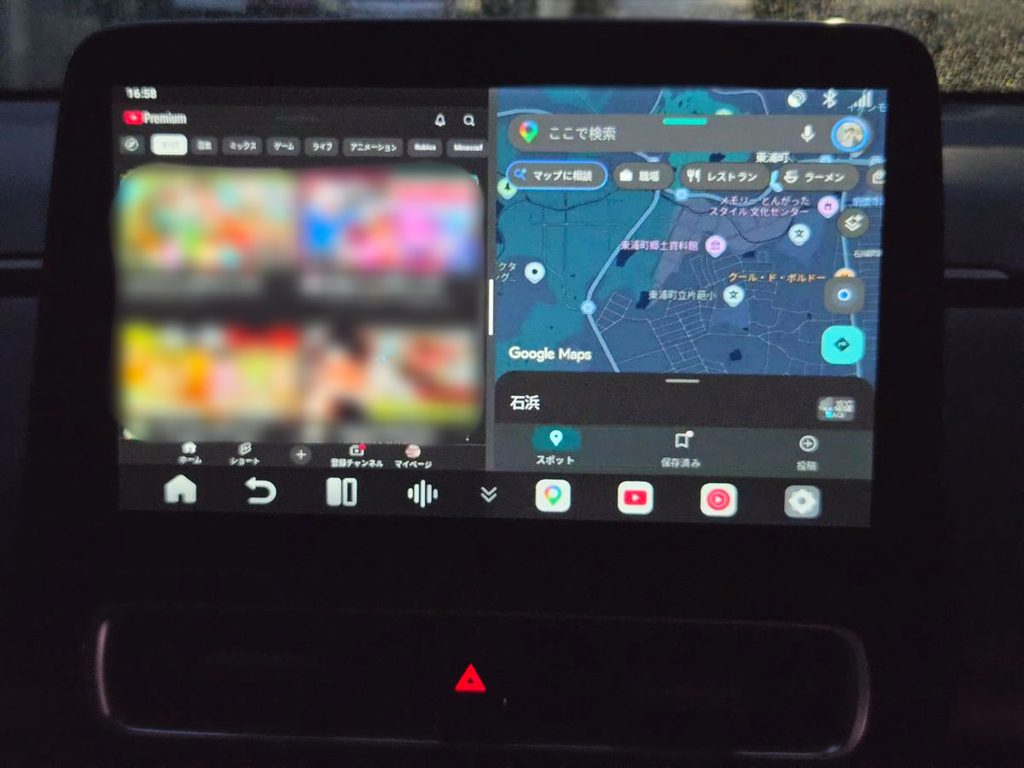
左にYouTube・右にGoogleマップを同時表示した画面
設定が完了すると、このように左側にYouTube、右側にGoogleマップを並べた状態で同時に表示できます。助手席の息子が動画を楽しんでいる横で、運転席側では見やすい位置でルート案内を確認できるため、長距離のドライブでも非常に快適です。
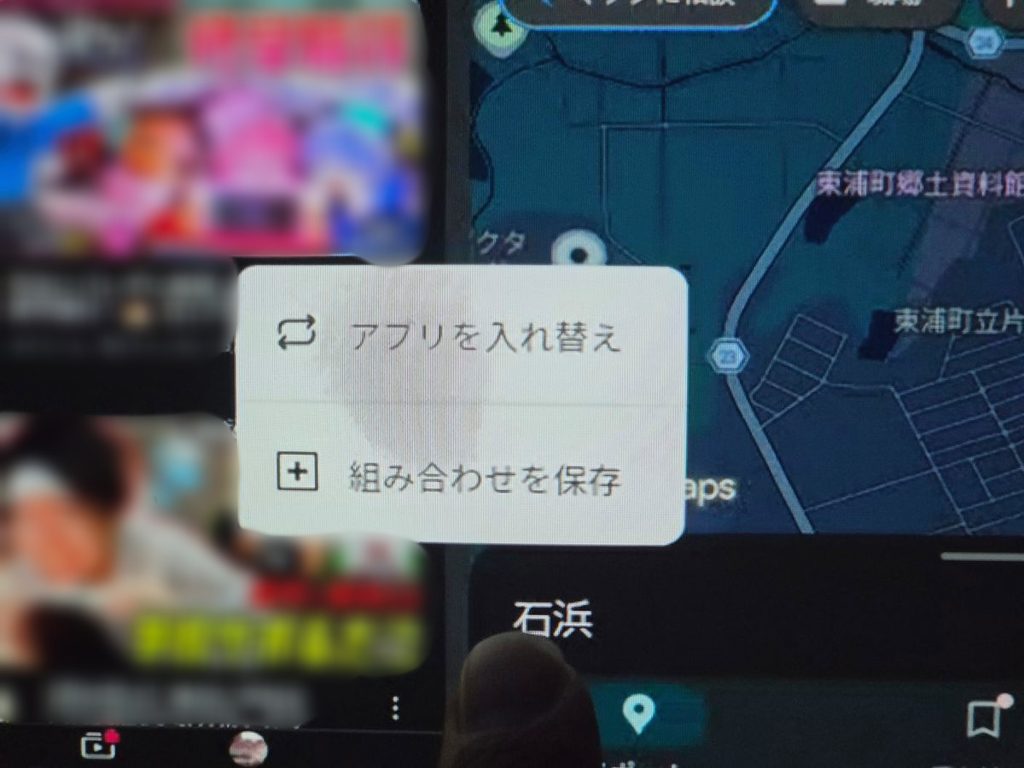
中央バーから開くアプリ入れ替え・保存メニュー
また、分割表示を起動したあとでも、画面中央の境界線にある白いバーをタップすると「アプリを入れ替え」と「組み合わせを保存」のメニューが表示されます。
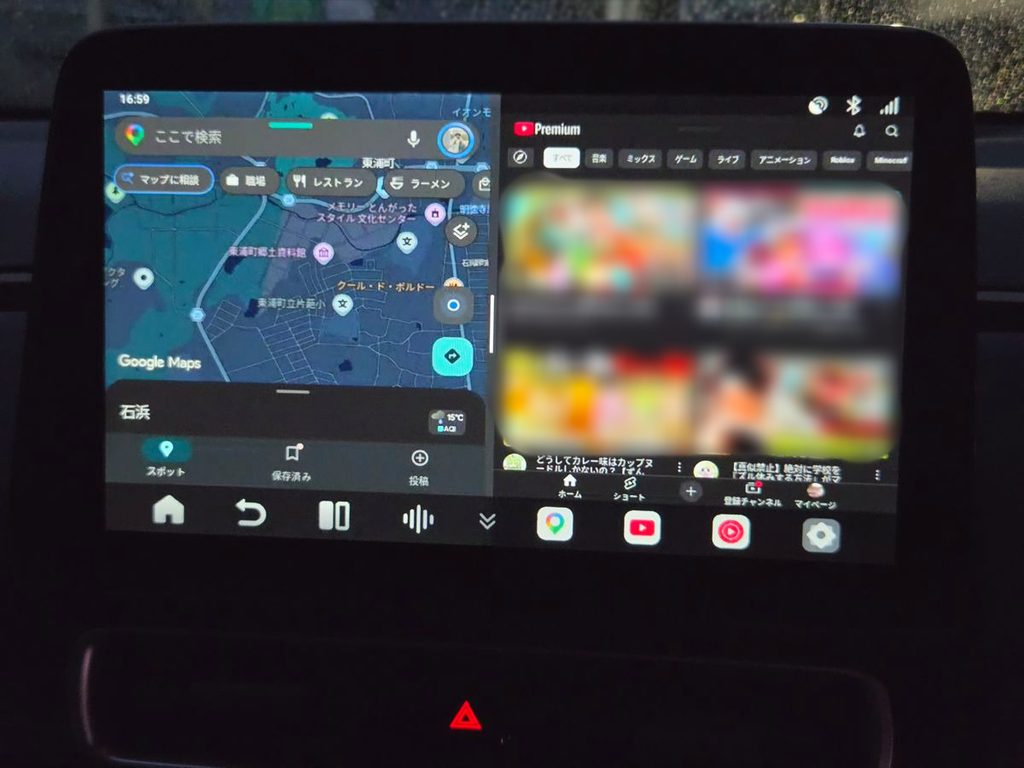
左右のアプリを入れ替えた後の画面
「アプリを入れ替え」を選べば、このように左右の表示位置をワンタップで瞬時に反転させることが可能です。運転席の位置やその日の用途に合わせて柔軟にレイアウトを変更でき、よく使う組み合わせを保存しておける点も実用的です。
まとめ|純正ナビのまま車内が快適なエンタメ空間に
Ottocast P3 Proを導入したことで、トヨタ アクアの純正ディスプレイオーディオをそのまま活かしながら、助手席の息子はYouTubeを楽しみ、私は右画面でナビを使うという理想的な車内環境が整いました。
もちろん、ナビを使わない停車中や休憩時間には、画面全体をフルに使ってYouTubeやPrime Videoなどの動画を大画面で視聴することも可能です。
配線を1本繋ぐだけで純正ナビの利便性を損なわずに拡張できるため、家族でのドライブや車内での待ち時間をより快適にしたい方にとって、非常に満足度の高いアイテムです。
▼ TOYOTA アクア レビューはこちら|10.5インチ大型ディスプレイオーディオの視認性やZグレードの装備、軽自動車から乗り換えた実燃費シミュレーションを詳しく紹介しています。



コメント