
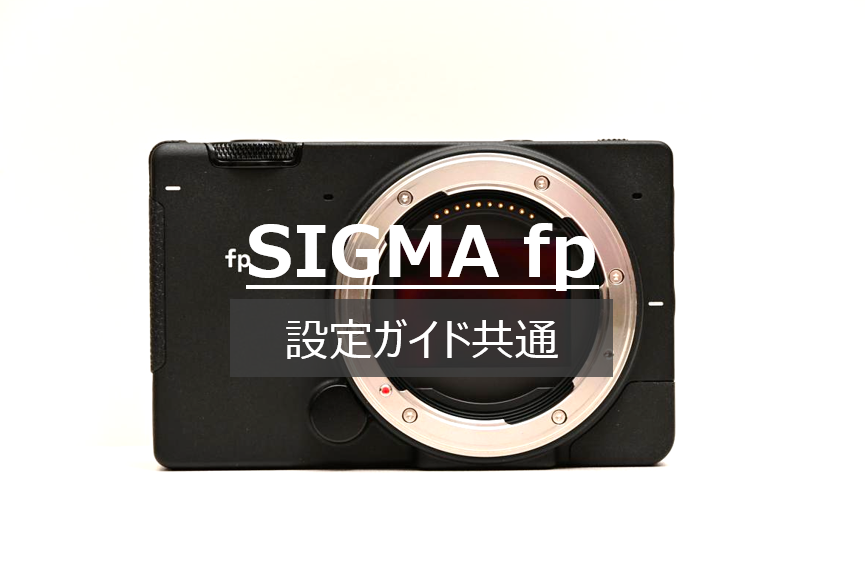
SIGMA fpのシステムメニュー「SYSTEM」から、10から12の項目について解説します。タッチパネルの反応や操作音、そして構図の基本となる水準器を自分に合わせて整えることで、撮影中の細かなストレスを排除し、より正確な撮影を効率的に進めることができます。
10:タッチ操作
- 結論:自分の操作スタイルに合わせて反応を制限または活用することで、意図しない誤作動を防ぎ、必要な時だけ直感的に操作できる環境を作れます。
- 内容:液晶モニターのタッチパネル機能のオン・オフや、再生時・撮影時の挙動を個別に設定します。
- Check Point:スナップ撮影などで意図せず画面に触れてピント位置が変わってしまうのを避けたい場合は、撮影時のタッチ機能をオフにするのが効率的です。一方で、再生時の拡大操作などはタッチで行うと非常にスムーズなため、用途に合わせて切り替えることで操作のコストパフォーマンスが向上します。
11:電子音
- 結論:音の有無や音量を環境に合わせて最適化することで、静かな場所でも周囲に気兼ねなく撮影に集中でき、余計な気遣いによるストレスを軽減できます。
- 内容:合焦音やセルフタイマーの作動音、シャッター音の音量などを設定します。
- Check Point:fpは電子シャッター専用機のため、無音に設定すれば完全に無音での撮影が可能です。一方で、音が全くないと撮った実感が得にくいこともあるため、自分にとって心地よい最小限の音量に設定しておくことが、リズムよく撮影を続けるためのコツです。
12:水準器調整
- 結論:カメラ自体の傾きを正しくキャリブレーションしておくことで、常に正確な水平・垂直を維持した撮影が可能になり、後からのトリミング修正の手間を省けます。
- 内容:カメラ内蔵の加速度センサーを基準に、水準器の「ゼロ点」を微調整する機能です。
- Check Point:風景や建築物など、水平が重要な撮影では水準器の正確さが仕上がりに直結します。定期的に調整を行っておくことで、撮影後にパソコンで「少しだけ傾いている」画像を一枚ずつ直す無駄な時間を無くすことができ、作業の効率化に繋がります。
コメント