
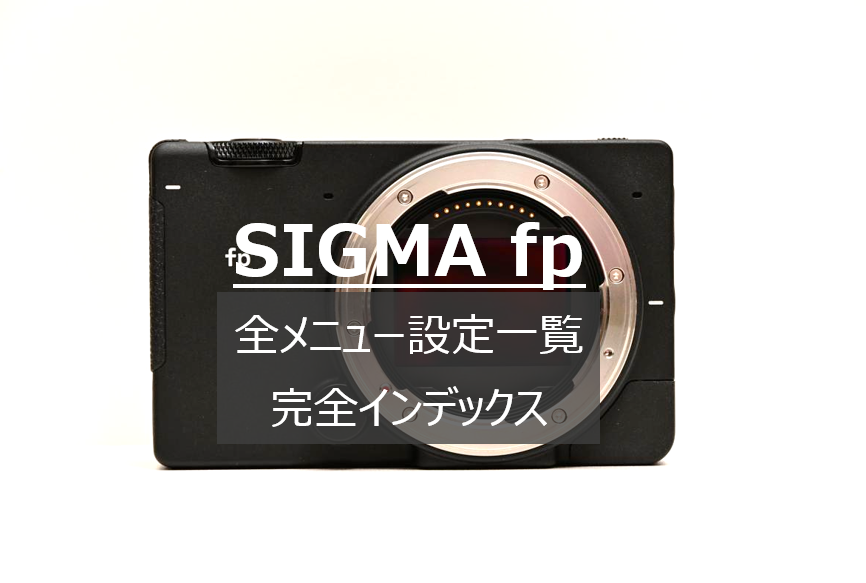
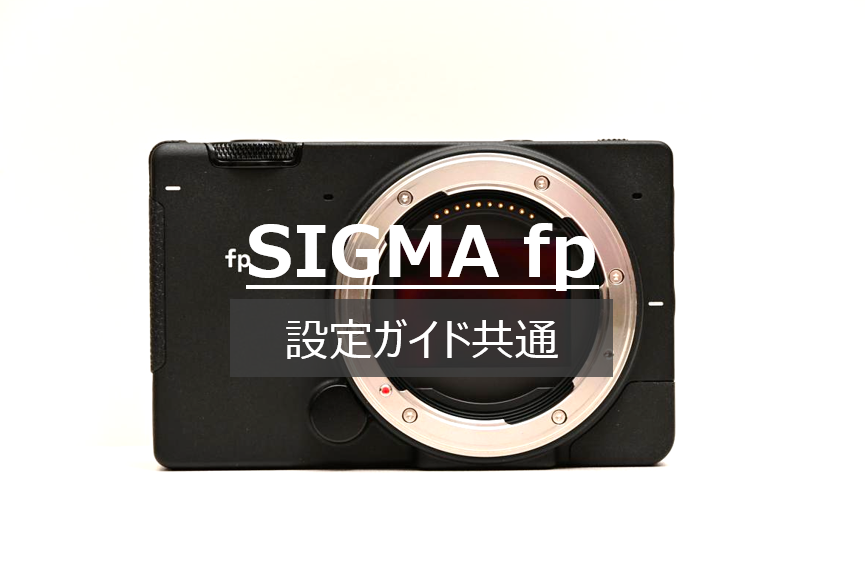
SIGMA fpは、世界最小・最軽量のフルサイズミラーレスカメラとして,独自の地位を築いています。そのミニマルで美しい外観を維持するため、物理ボタンは必要最小限に絞り込まれています。そのため、快適な撮影を実現するには、メニュー設定を自分専用に最適化することが不可欠です。
ボタンが少ないことは、決して不便を意味しません。どの機能をどこに配置するかを整理し、自分なりの操作系を構築する過程こそ、このカメラを使いこなす醍醐味と言えます。設定を追い込むことで、撮影時の手間を減らし、ストレスのない軽快な体験を手に入れることができます。
この記事では、実際の操作画面に基づき、SIGMA fpの全設定項目を徹底解説しました。静止画と動画、それぞれのモードでカメラの性能を最大限に引き出すための地図として活用してください。
天面操作系の機能一覧
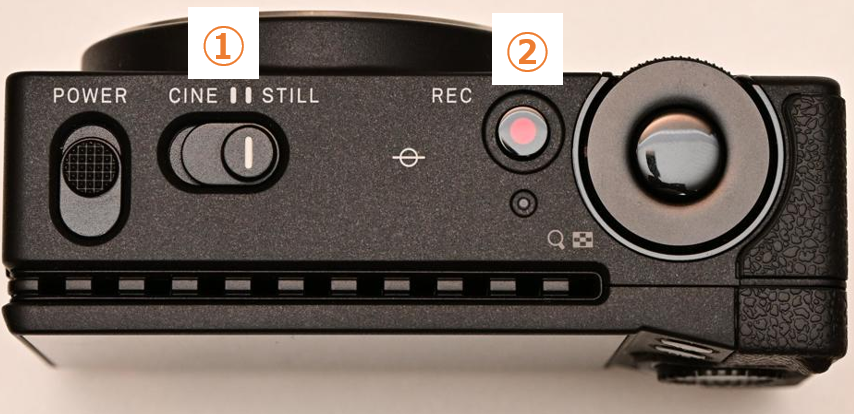
| 番号 | 名称 | 主な役割・使い方 |
|---|---|---|
| ① | CINE/STILL切換スイッチ | 動画(CINE)モードと静止画(STILL)モードを物理スイッチで瞬時に切り替えます。メニューの深い階層を探す手間がなく、撮影シーンの変化に即座に対応できるため、ストレスのない運用が可能です。 |
| ② | RECボタン | 動画撮影の開始と停止を行います。静止画モード時でも、設定によってカスタムボタンとして活用できるため、物理ボタンの少ないfpにおいて操作の効率を高める重要なポイントになります。 |
背面操作系の機能一覧
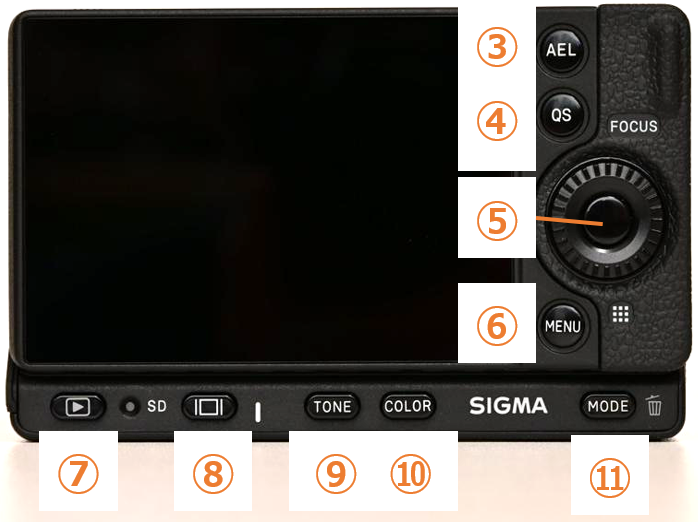
| 番号 | 名称 | 主な役割・メリット |
|---|---|---|
| ③ | AELボタン | 露出を固定します。ボタン数が少ないfpでは、カスタムボタンとして別の機能を割り当てることで、自分好みの操作感に最適化できます。 |
| ④ | QSボタン | クイックセットメニューを表示します。最大8つの機能を登録でき、メニューの深い階層を探す手間を大幅に削減できる司令塔です。 |
| ⑤ | 背面ダイヤル/決定 | 回転で設定値を選び、中央のボタンで決定します。軽快なクリック感があり、直感的な操作をサポートしてくれます。 |
| ⑥ | MENUボタン | 詳細な設定画面を呼び出します。ここで行った追い込み設定が、撮影時の快適さを左右します。 |
| ⑦ | 再生ボタン | 撮った画像をすぐに確認できます。素早いチェックが、撮影の現場での安心感に繋がります。 |
| ⑧ | モニター切換 | 画面上の表示情報を切り替えます。余計な情報を消して構図に集中するなど、状況に合わせた使い分けが可能です。 |
| ⑨ | TONEボタン | トーンコントロール画面を即座に呼び出します。ハイライトやシャドウをその場で微調整でき、編集の手間を省けます。 |
| ⑩ | COLORボタン | カラーモードを切り替えます。人気のティールアンドオレンジなど、fp特有の色作りを瞬時に楽しむためのボタンです。 |
| ⑪ | MODE/消去ボタン | 露出モードの選択や、不要な画像の削除を行います。使用頻度の高い機能がまとまっており、操作の迷いを防ぎます。 |
各セクション名をクリックすると、該当の項目へジャンプします。
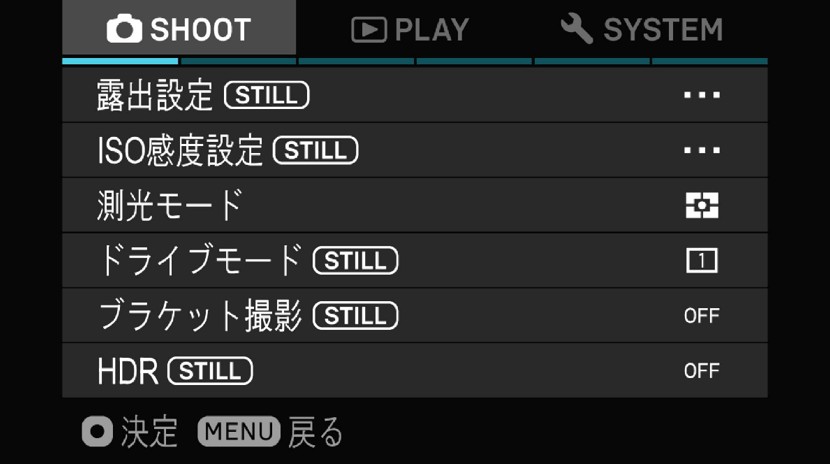
SHOOT:撮影メニュー設定 (STILLモード時)
撮影の根幹となるセクションです。露出や感度、シグマのお家芸であるカラーモードなど、絵作りの要となる設定が並びます。
- 01:露出設定
- 02:ISO感度設定
- 03:測光モード
- 04:ドライブモード
- 05:ブラケット撮影
- 06:HDR
- 07:DCクロップモード
- 08:静止画記録設定
- 09:アスペクト比
- 10:ホワイトバランス
- 11:カラー設定
- 12:トーンコントロール
- 13:Fill Light
- 14:レンズ光学補正
- 15:フォーカス
- 16:手ブレ補正
- 17:レンズ機能設定
- 18:フラッシュ
- 19:撮影タイミング表示
- 20:撮影画像確認
- 21:ライブビュー設定
- 22:輝度レベルモニター
- 23:ゼブラパターン
- 24:フォルスカラー
- 25:ダイヤル設定
- 26:カスタムボタンの機能
- 27:シャッターボタンの設定
- 28:RECボタンの機能
SHOOT:撮影メニュー設定 (CINEモード時)
- 01:露出設定(CINE)
- 02:ISO感度設定(CINE)
- 03:映像記録設定(CINE)
- 04:オーディオ記録(CINE)
- 05:フォーカス(CINE)
- 06:手振れ補正(CINE)
- 07:フレームガイド(CINE)
- 08:ディレクターズビューファインダー(CINE)
- 09:輝度レベルモニター(CINE)
- 10:ダイヤル設定(CINE)
- 11:シャッターボタンの設定(CINE)
PLAY:再生メニュー設定 (共通)
各項目をクリックすると、詳細な設定方法や活用のメリットを確認できる子記事へ移動します。
- 01:再生表示フィルター
- 02:ロック
- 03:マーク
- 04:回転
- 05:消去
- 06:スライドショー
- 07:DNG現像
- 08:シネマグラフ
- 09:露出警告
- 10:回転表示
- 11:AELボタンの機能(再生時)
SYSTEM:詳細設定メニュー設定 (共通)
各項目をクリックすると、詳細な設定方法や活用のメリットを確認できる子記事へ移動します。
- 01:記録メディアの初期化
- 02:記録メディア
- 03:ファイル名 / 番号
- 04:著作権情報
- 05:STILL / CINE連動設定
- 06:カスタムモードの登録
- 07:QSカスタム
- 08:モード設定
- 09:ロック中の動作
- 10:タッチ操作
- 11:電子音
- 12:水準器調整
- 13:ピクセルリフレッシュ
- 14:LCD設定
- 15:パワーセーブ
- 16:HDMI出力
- 17:USBモード
- 18:ケーブルレリーズ設定
- 19:EVF設定
- 20:日付 / 時刻 / エリア
- 21:言語 / Language
- 22:情報
- 23:ファームウェアの更新
- 24:設定の保存 / 読込
- 25:設定のリセット
リンク

コメント